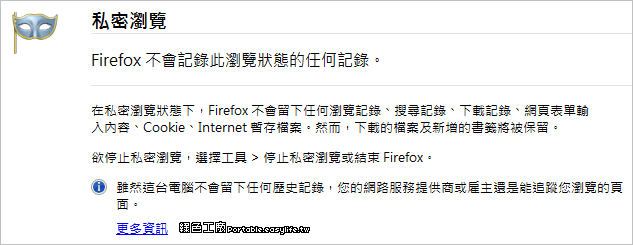
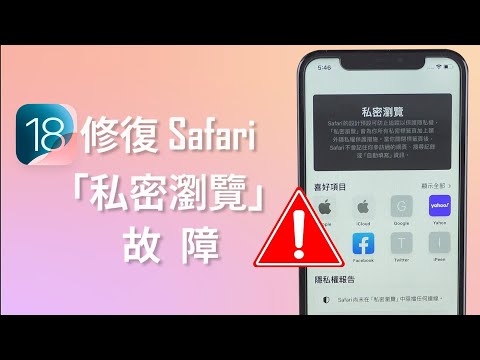
ipad私密瀏覽關閉
在AppleiPad上關閉隱私瀏覽模式是一個簡單的過程。只需打開Safari,點擊右下角的標籤圖標,然後點擊「隱私」即可關閉隱私瀏覽。這將使您返回常規瀏覽模式,其中將保存您的搜尋記錄和網站資料。完成此操作後,您的iPad將不再處於隱私瀏覽模式。,一旦知道步驟,關閉iP...
前往iPad上的SafariApp。點一下,然後點一下「私密瀏覽」。如果沒有看到「私密瀏覽」,請點一下側邊欄最上方的。依照螢幕上的指示操作來解鎖「私密瀏覽」。若要結束「私密瀏覽模式」,請點一下,然後點一下「標籤頁群組」。在「私密瀏覽」中打開的網站保持打開狀態...
** 本站引用參考文章部分資訊,基於少量部分引用原則,為了避免造成過多外部連結,保留參考來源資訊而不直接連結,也請見諒 **
此文章參考的來源相關文章推薦
如何關閉 iPad 上的隱私瀏覽模式:逐步指南
在 Apple iPad 上關閉隱私瀏覽模式是一個簡單的過程。 只需打開 Safari,點擊右下角的標籤圖標,然後點擊「隱私」即可關閉隱私瀏覽。 這將使您返回常規瀏覽模式,其中將保存您的搜尋記錄和網站資料。 完成此操作後,您的 iPad 將不再處於隱私瀏覽模式。
在 iPad 上的 Safari 中私密瀏覽網頁
前往 iPad 上的 Safari App 。 點一下 ,然後點一下「私密瀏覽」。 如果沒有看到「私密瀏覽」,請點一下側邊欄最上方的 。 依照螢幕上的指示操作來解鎖「私密瀏覽」。 若要結束「私密瀏覽模式」,請點一下 ,然後點一下「標籤頁群組」。 在「私密瀏覽」中打開的網站保持打開狀態,並且會鎖定「私密瀏覽」。 若要允許「私密瀏覽」鎖定,前往設定 > App > Safari,然後開啟「需要密碼來解鎖私密瀏覽」、「需要 Face ID 來解鎖私密瀏覽」(支援的機型)或「需要 Touch ID 來
iPhone 私密瀏覽 Face ID 關閉教學,避免每次都要解鎖才能瀏覽網 ...
開啟 iPhone 或 iPad 內建的「設定 app」。 滑到下方點選「Safari」。 在「隱私權與安全性」類別下,關閉「需要 Face ID 來解鎖私密瀏覽」這項功能。 一旦依照上述步驟關閉 iPhone 私密瀏覽 Face ID 鎖定功能之後,現在當你要瀏覽 Safari 裡的私密瀏覽網頁時,都不用再透過 Face ID 解鎖了,跟 iOS 16 一樣可直接瀏覽無痕網頁,相當快速又方便唷! 特別適合給想要迅速開啟 iPhone 私密瀏覽模式的人。