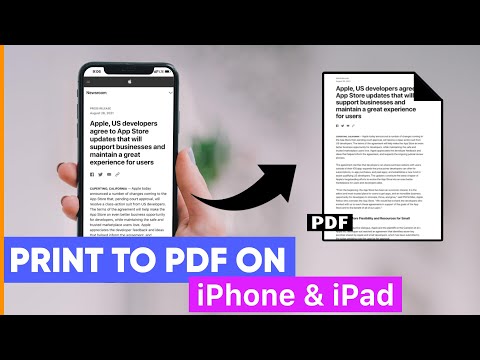
[iOS小技巧] 在iPadiPhone把任何資料「列印成PDF」! 不用安裝虛擬印表機,也能喔~
只要透過一個秘密的手勢,就能直接透過iOS與Mac內建的「列印」功能輕鬆達成把任何文件列印成PDF的方法喔~接下來就跟安迪連一起學習這個方法吧!1.打開要分享的網頁或是文件,這邊以安迪連碎碎念的部落格為例子。2.在要分享的畫面中找到「分享」的按鈕,應該都會像...。參考影片的文章的如下:
只要透過一個秘密的手勢,就能直接透過iOS與Mac內建的「列印」功能輕鬆達成把任何文件列印成PDF的方法喔~接下來就跟安迪連一起學習這個方法吧!1.打開要分享的網頁或是文件,這邊以安迪連碎碎念的部落格為例子。2.在要分享的畫面中找到「分享」的按鈕,應該都會像...。參考影片的文章的如下:
只要透過一個秘密的手勢,就能直接透過iOS與Mac內建的「列印」功能輕鬆達成把任何文件列印成PDF的方法喔~接下來就跟安迪連一起學習這個方法吧!1.打開要分享的網頁或是文件,這邊以安迪連碎碎念的部落格為例子。2.在要分享的畫面中找到「分享」的按鈕,應該都會像是下圖這樣的圖案,正方形中有個網上的箭頭。3.分享選單中找到「列印」的按鈕.4.系統會開啟印表機選項的功能視窗,這裡你沒有辦法找到列印成PDF的選項⋯⋯.秘密就是...

如何將PDF中的文字內容轉換成Word文書檔案呢?這是很多人想要的功能!這次限時免費的PDFConversaProfessional就具備了PDF轉DOC與RTF文書檔案格式的功能,此外也具備DOC與DOCX轉換成PDF檔案格式的功能,無論是哪...

產出PDF文件是文書必備的,感覺就是比較正式一點,大家有這樣覺得嗎?這次要跟大家分享CoolmusterPDFCreatorPro專門製作PDF的工具,可以將Word、ePub、圖片、網頁、MOBI、Text與CHM輕鬆地轉換成PDF檔案,若是平...

辦公需要處理圖片、影片、音檔、文書編輯,有沒有一站式的工具?最近小編發現一款線上工具67tool號稱辦公百寶箱,內建超過200款工具,除了前述提到的工具之外,還包含:轉檔、圖表工具、辦公輔助、文字工具、數...

如果你經常處理大量的PDF文件嗎?最近小編發現的PDFMixerPRO,能夠幫我們重新排序PDF、複製、旋轉、刪除、合併多個PDF文件中的PDF頁面、插入空白頁和圖片等,還能將 Word、Excel、PowerPoint等文件匯入到PDF文件...

你的電腦沒有PDF編輯器/瀏覽器嗎?最近專業PDF編輯工具 PerfectPDF10Premium 推出限時免費活動,且這次的限時免費是「終身版」,簡單說就是現在取得能終身免費使用,原價33.99美金,換算台幣近1000元,現在取得...

大家使用網路一定都遇過網頁圖片無法下載的狀況,可能被防止右鍵等等的狀況,這時候該如何下載網頁圖片呢?或是當圖片很多時該如何批物下載呢?這次跟大家分享AllImageDownloaderPro這款圖片下載的專業工具,除...

PDF檔案加密只有密碼可以選擇嗎?其實還有更進階的方法,比如說小編最近發現的PDFUnsharePRO加密工具,就能夠把PDF檔案做有限制的分享,什麼是有限制的分享呢?譬如說限制「開啟的裝置數量」,超過N個裝置開啟後...

iOS系統有推薦的PDF瀏覽器嗎?我自己常常會用iPad看PDF文件,雖然可以下載PDF,卻沒辦法直接在檔案中開啟瀏覽,於是就來尋找好用、免費的PDF工具,終於被我找到啦!今天要跟大家分享的就是這款「PDFViewer」瀏覽...

我們常常會有轉換檔案的需求,但大部分都會在電腦上完成,現在智慧型手機如此強大,有沒有一款App可以完成大部分的轉檔需求呢?今天要分享的TheDocumentConverter可以協助我們在手機上完成轉檔工作,可將任何文...

不少人非iPhone不可,我自己一直都是隔代升級的死忠用戶,還頗期待這次iPhone7會是什麼樣子?但是不管有多少謠言、不管有多少假圖,iPhone7是早晚有一天要面對的事實,如今iPhone7尚未曝光也尚未開賣,沒想到就...

相信不少愛好iPhone的朋友們,大家是哪款手機殼呢?之前有朋友傳了一則訊息問我,給我看了一款專業的相機手機殼,問我說是否值得?我仔細看了看的確頗吸引人的,bitplaySNAP!PRO手機殼與一般手機殼大大不同,因...

每一個瀏覽器幾乎都有儲存密碼的功能,為了要讓大家方便存取常常使用的網站,就免於再輸入帳號密碼的麻煩,不過讓瀏覽器紀錄帳號密碼有一定的風險,因為這樣的儲存方式很有可能被人看光光唷!【WebBrowserPassVi...

iPhone與iPad好玩之處就是有很多的App可以安裝,大多人每天都會上AppStore看看有甚麼新軟體或是免費遊戲等等,也有人說最好玩的其實是AppStore(哈)。而朋友間碰面聚會時,也會互相研究裝了那些App,然後彼此推...

大家的生活幾乎都脫離不了7-11,像我每天幾乎都要進去7-11一到兩次的感覺,沒事也把逛7-11當作生活娛樂,看看有甚麼新的雜誌、有沒有新的飲料、或是看看有沒有什麼新的OPEN將商品,的確是生活上很重要的夥伴啊!...