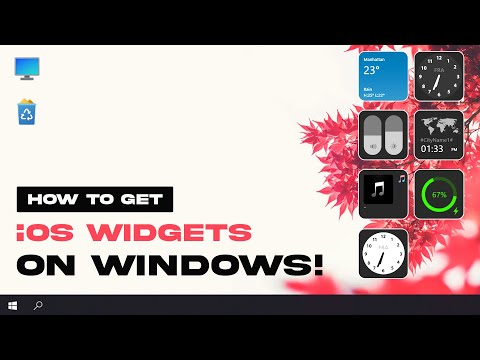
iPhone 12 iOS 14 超實用桌面工具!
圖解iPhone小工具新增、編輯、縮放技巧,自訂你的主畫面與鎖定畫面,iOS18獨家活用術一次掌握。,如何在iPhone上加入和編輯小工具透過小工具,你可以在主畫面、鎖定畫面或「今天概覽」上快速瀏覽所喜愛App的即時資訊。,新增小工具:長按主畫面進入編輯模式,點擊左上...。參考影片的文章的如下:
圖解iPhone小工具新增、編輯、縮放技巧,自訂你的主畫面與鎖定畫面,iOS18獨家活用術一次掌握。,如何在iPhone上加入和編輯小工具透過小工具,你可以在主畫面、鎖定畫面或「今天概覽」上快速瀏覽所喜愛App的即時資訊。,新增小工具:長按主畫面進入編輯模式,點擊左上...。參考影片的文章的如下:
圖解iPhone小工具新增、編輯、縮放技巧,自訂你的主畫面與鎖定畫面,iOS18獨家活用術一次掌握。,如何在iPhone上加入和編輯小工具透過小工具,你可以在主畫面、鎖定畫面或「今天概覽」上快速瀏覽所喜愛App的即時資訊。,新增小工具:長按主畫面進入編輯模式,點擊左上角的「+」,即可選擇不同App的桌面小工具,並有小、中、大三種尺寸可選。,想透過手機展現個人風格,光只靠換桌布是不夠的,iPhone內建強大的桌面排版功能,只要...

iPhone裡的照片和音樂如何整理?透過iPhone的手機螢幕整理感到很難受嗎?其實iOS、iPhone與iPad的電腦管理工具很多,不知道大家是否已經有上手的一款呢?這次要跟大家分享的是ApeaksoftMobieTrans,其實他與一般...

手機是大家每天都在使用的,手機資料也會累積的越來越多,這時候就需要透過AiseesoftMobieSync手機電腦管理工具來管理,同時支援Android與iOS系統,能方便管理手機的照片檔案、影音檔案、音樂檔案、聯絡人資訊、...

為什麼iTunes永遠那麼難用?是我們不會用嗎?我想用過第三方iOS管理工具的應該都懂!DearMobiPhoneManager是一套主打首款支援檔案加密的手機助手,好處是什麼呢?除了具備基本檔案管理、備份匯出功能之外,匯出...

打遊戲開全螢幕的爽度完全不一樣,你說是吧?但是太專心導致忘記時間怎麼辦?如何在全螢幕遊戲時,讓時間置頂顯示?最近這個問題困擾著許多網友,榮升詢問度第一名,小編就來跟大家推薦一款Rainmeter桌面工具,...

之前才介紹了限時免費的IOTransfer,才發現根本是款陽春到不行的iOS管理工具,而3uTools不但免費而且是功能強大,突然有種幼幼班比上博士生的感覺,功能上除了常見的照片、音樂、影片、鈴聲、書籍管理之外,支援...

iPhone如何備份?如果有付費購買iCloud的話就不用煩惱,自動幫你把一切備份好,就連換機都可以直接從iCloud還原。我知道有人還是捨不得花錢購買iCloud,那麼該如何備份才好呢?這次限時免費的工具 AOMEIFoneBack...

iPhone好用是事實,但是一連上電腦開啟iTunes就瞬間拉低了不少使用者體驗,iTunes難用也不是一天兩天的事情啦,隨著iOS17和iPhone15的到來,今天要分享的是強大的iPhone/iPad同步管理軟體WinXMediaTrans,完全不...

大多人都使用iPhone手機,當電腦需要存取手機檔案的時候,好用的檔案管理工具當然不能少,之前推薦過iTools與同步助手等工具,都是相當受歡迎的iOS管理工具,這次限時免費的AnyMP4iPhoneTransferPro號稱自己是最...

iPhone與iPad的檔案如何管理備份呢?坦白說最簡單的就是加入iCloud備份最簡單,不過若是要省點雲端費用的話,那麼電腦的管理工具就不可少,這次和大家推薦AOMEIFoneToolProfessionaliOS設備的電腦管理工具,AOME...

想讓iPhone提醒你今天要處理的重要事項嗎?那就用iPhone內建「提醒事項」App幫你建立完美待辦清單吧!「提醒事項」是iPhone內鍵超級實用的待辦事項App,不僅能讓我們建立今日要處理的重要待辦清單,還能設定該事...

你知道iOS17「聯絡人小工具」變更方便了嗎?以往在iOS16版本中就能將iPhone聯絡人放在手機桌面上,不過若你要打電話或傳訊息,必須先點選該聯絡人,才能開啟聯絡人頁面進行打電話或傳訊息的動作,不過自從將iPho...

iPhone連接電腦除了可以管理照片之外,透過iTunes可以管理更多檔案,不過iTunes一直都不是我的首選工具,而其他軟體反而會更好用,譬如說ApeaksoftiPhoneTransfer就是好用的iOS管理工具,能夠管理手機裡的照片、...

你的iPhone用哪款軟體來管理檔案呢?用iTunes就太慢了,這次跟大家推薦的DMtrans是款實用的iOS檔案管理工具,常見的檔案管理包含有照片、音樂、影片、聯絡人、訊息與書籍等等,除此之外也內建了影音下載工具,可...

黑色星期五的優惠活動,全網最低價購買WinXHDVideoConverterDeluxe影音轉檔工具完整版!WinXHDVideoConverterDeluxe一年訂閱版原價19.9美元,現在只要9.9美元/終身完正整版原價39.9美元,現在只要24.9美元,黑色...

更新成iOS16後,鎖定螢幕上出現沒看過的「農曆日期」有辦法可以移除嗎?當然有!這2招學起來直接把iOS16農曆日期變不見!自從將iPhone系統升到iOS16後,最有趣的就是自訂iPhone鎖定畫面功能,不過更新後的鎖定畫...

不知道大家iPhone、iPad用什麼軟體工具來整理資料呢?還是都沒有整理過呢?AnyTrans算是一套頗不錯的iOS第三方管理工具,常見的功能當然包含有照片、影片與音樂的管理,還具備有手機備份、手機轉移等等實用功能...

'有沒有方便查看公車到站時間App呢?不妨試試這款BUS+通勤族必備App工具吧!BUS+除了能幫你節省時間,還能準確掌握公車動態以及到站資訊,不僅如此BUS+App還有桌面小工具,讓你在iPhone中不必開啟App也能輕鬆查...

iPhone、Android手機解鎖畫面如何更換LINE月曆?最近小編發現能夠透過LINEFRIENDS來設定LINE熊大、CONY、莎莉、詹姆士等主角桌布,且還支援「月曆」功能,讓大家不須要解鎖手機,就能夠查看月曆,要如何製作呢?...

在找能夠一併顯示Google日曆及Apple行事曆的iPhone小工具嗎?不妨試試這個WidgetCal日曆小工具App吧!WidgetCal是一個可以直接放在iPhone螢幕的日曆小工具,共有小、中、大三種尺寸日曆,還可與Google日曆及Appl...

你知道LINEPay已正式支援iOS14螢幕小工具了嗎?LINEPay是目前台灣最多人使用的行動支付App,就在11/9號LINEPay更新後正式支援iOS14螢幕小工具,其實早在之前LINEPay就有支援iOS桌面小工具,不過只能擺放在小工具...

想知道如何讓iPhone天氣小工具變得更好看嗎?這款iOS限定的天氣小工具WeatherLine,不僅能夠把你當前位置與世界各地的天氣預報加入到手機中查看,還搭配極簡好看的黑白風格,當然如果你要更多功能,選擇更多主題...

iPhone中有可愛的天氣預報App嗎?這款史上最可愛的天氣CuteWeatherApp,尤其是那可愛的外觀讓CuteWeather在同類型App中脫穎而出,並支援最新iOS14系統,讓你的畫面中可添加大、中、小的可愛天氣預報小工具,只要...

大家會不會覺得自己iPhone手機中的小工具樣式很普通連看都不想看呢?這款Widgetsmith能將你的iPhone小工具自訂成新的樣貌,包括天氣、行事曆、時鐘、備忘錄、及照片之類等等到手機畫面上,還能改變小工具的顏色...

自從iPhone更新到iOS14之後,就跑出許多能進化iPhone介面小工具App出現!不過要怎麼從中選出好用的Widgets小工具呢?小編推薦這款ColorWidgets能夠自己設計出具有時尚感的小工具,ColorWidgets不僅能更改背景樣...

若是你有iPhone或是iPad那麼在你的電腦中一定得要安裝iTunes,這是與iOS裝置必要的溝通管道,不過若是你有使用多台電腦的話,就會發現iTunes在同步上會比較麻煩,因為的確不知道檔案的同步方式到底是如何?我個...

iPhone手機檔案如何管理?這次來分享可以取代iTunes的好工具iCareFone,簡單來說他有點像是iOS的檔案總管工具,可以很方便的管理iPhone、iPad中的照片、影片、圖書、聯絡人、訊息與APP等等,除了可以方提取檔案...