【iOS26 鈴聲解禁????】超輕鬆,錄音直接變鈴聲,完整攻略,三個方法,實用教學

以下就介紹三種iPhone換鈴聲的方式,從簡單到困難都有,免費到付費鈴聲的方式也教給大家,而且都不需要透過電腦喔!這三種方式分別是:「直接買鈴聲」、「用Garageband做自己的鈴聲」、「用換鈴聲App」,各有各的優缺點,大家就自行選擇適合的...,過去想在iPhone上...。參考影片的文章的如下:


參考內容推薦

2025 iPhone 換鈴聲、製作的三種方法,不用電腦即可完成

以下就介紹 三種 iPhone 換鈴聲的方式,從簡單到困難都有,免費到付費鈴聲的方式也教給大家,而且都不需要透過電腦喔! 這三種方式分別是:「直接買鈴聲」、「用 Garageband 做自己的鈴聲」、「用換鈴聲 App」,各有各的優缺點,大家就自行選擇適合的 ...

iPhone 自製鈴聲 全攻略!iOS 26 新功能與替代方案一步步帶你完成

過去想在 iPhone 上自製鈴聲,對許多使用者來說都是一段麻煩的流程:不是得接電腦、就是得用 GarageBand 繞一大圈,對新手極不友善。 但是現在不一樣了,隨著 iOS 26 推出,蘋果加入了全新的鈴聲製作功能,讓「 iPhone 自製鈴聲 」變得更直覺。

iPhone 換鈴聲原來這麼簡單!2026 一鍵剪輯教學,免 GarageBand ...

很多人以為 iPhone 換鈴聲一定很麻煩,要裝 GarageBand、轉檔、匯出,但其實到了 2026年只要下載音樂、用手機剪出 30秒,再套用成鈴聲,不用 GarageBand、不用電腦,幾分鐘就能完成。 這篇文章,艾倫用實際操作,用最少步驟完成 iPhone 鈴聲剪輯與更換。

2025 iPhone鈴聲製作技巧教學!4招方法免電腦學製作手機鈴聲

步驟1. iPhone鈴聲下載:用YouTube轉MP3音樂 先打開 YouTube 尋找想要製作的音樂,可以直接透過「歌名 mv」找會比較快,並且點選「分享」按鈕後,選擇「複製連結」網址。 直接透過 iPhone 瀏覽器打開「YouTube 轉 MP3 網站」,將 YouTube 連接貼上後,點選「下載MP3」按鈕,過程會跳出廣告,直接關閉分頁回到網頁點選「請右擊此連接並選擇保存為..」按鈕,就能透過 iPhone 下載 MP3 音樂檔案。 下載完成後會,點擊「下載按鈕」點選「下載項目」,並且按下方大

在 iPhone 上製作自訂鈴聲

透過 GarageBand 創作自己的歌曲或使用其他音訊檔案,在 iPhone 上製作自訂鈴聲,然後指定為鈴聲。

【2025最新】iPhone 鈴聲製作設定教學,一鍵自訂喜歡的手機鈴聲 ...

確保 iPhone 至少更新到 iOS 26 版本後,我們就能一鍵將自己喜歡的 MP3 音樂或音訊檔設為 iPhone 手機鈴聲,也就是說任何你喜歡的音樂都可以設為鈴聲喔! 首先,請先準備好你要設為 iPhone 鈴聲的 音訊檔,你可以去網路搜尋並下載 免費鈴聲,或者也可以去網路找找看 YouTube 下載器,把某一個 YouTube 影片音樂轉換為 MP3 檔,然後下載到手機儲存。 最重要的是,這個音訊檔必須儲存到 iOS 內建的「檔案 app」裡面。 另外,這個鈴聲音訊檔要 小於 30 秒,如果超過的

2025更換 iPhone 手機鈴聲【iTunes教學】,自訂喜愛的歌曲

怎麼更換iPhone手機鈴聲呢? 首先使用 鈴聲下載App 或 線上鈴聲下載網站 先將歌曲下載完成或自行製作歌曲後,將下來就是利用iTunes將m4r的將鈴聲同步放到蘋果手機中,以下為設定步驟教學,讓你輕鬆自訂鈴聲,如果是要放MP3聽歌→ 將電腦上的音樂放入iPhone中。

iphone換鈴聲程式

以下就介紹三種iPhone換鈴聲的方式,從簡單到困難都有,免費到付費鈴聲的方式也教給大家,而且都不需要透過電腦喔!這三種方式分別是:「直接買鈴聲」、「用Garageband做自己的鈴聲」、「用換鈴聲App」,各有各的優缺點,大家就自行選擇適合的...,過去想在iPhone上自製鈴聲,對許多使用者來說都是一段麻煩的流程:不是得接電腦、就是得用GarageBand繞一大圈,對新手極不友善。但是現在不一樣了,隨著iOS26推出,蘋果加入了全新...

iFunBox 2.7 存取 iPhone、iPad 的最佳工具

iFunBox 2.7 存取 iPhone、iPad 的最佳工具

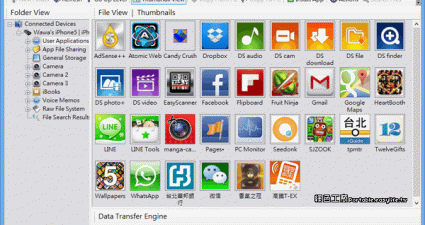
我也是iPhone一族,所以在這裡小小的分享iPhone工具,iFunBox是一個非常方便的存取工具,之前我雖然知道這款軟體名聲很大,但是一直都沒有使用,原因是我就算JB過了之後,還是無法看到iPhone系統中的根目錄,若...