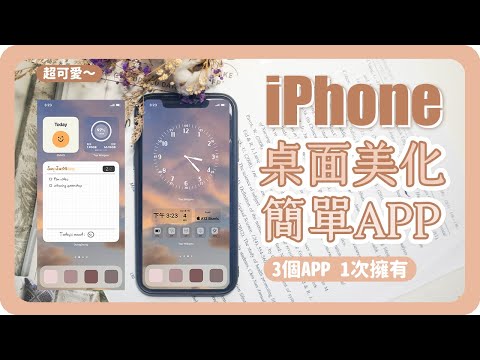
最美iPhone桌面排版教學!免費APP小工具推薦????從亂糟糟變成質感系
首先,iOS18主畫面打破過去需要「依序擺放」的規則,現在能夠任意擺放App、小工具到想要的位置;最大的好處就是可以針對你的桌布設計一套理想排版,避免App或小工具擋住桌布的重點部分。操作方式沒變,只要長按App或主畫面直到進入編輯模式(看到App抖動)後即可隨...。參考影片的文章的如下:
首先,iOS18主畫面打破過去需要「依序擺放」的規則,現在能夠任意擺放App、小工具到想要的位置;最大的好處就是可以針對你的桌布設計一套理想排版,避免App或小工具擋住桌布的重點部分。操作方式沒變,只要長按App或主畫面直到進入編輯模式(看到App抖動)後即可隨...。參考影片的文章的如下:
首先,iOS18主畫面打破過去需要「依序擺放」的規則,現在能夠任意擺放App、小工具到想要的位置;最大的好處就是可以針對你的桌布設計一套理想排版,避免App或小工具擋住桌布的重點部分。操作方式沒變,只要長按App或主畫面直到進入編輯模式(看到App抖動)後即可隨意拖動App或小工具擺放到任何空白處;除了一個一個慢慢拖,你也可以多選App批量調整位置,大幅增加排版速度。接著就是調整App、小工具的主題色;一樣長按主畫面或...

每天打開電腦面對同一個單調的桌面,是不是早就感到厭倦了?其實,改變不需要太複雜!一款輕巧卻功能強大的工具DesktopLux,就能幫你為Windows桌面注入全新生命。無論是動態背景、特效動畫、夜間護眼模式,還是...

大多人的桌布大多都是靜態圖片,那麼要不要事是看動態影音桌布呢?最近意外瀏覽到WallpaperWaifu動態影音桌布的資源,一個不小心就把150幾頁的影桌布全部瀏覽過一次,因為有自己喜歡的桌布,那就不妨來試試看,...

iPhone進入抖動模式就可以移動、移除APP我想這個大家都知道,但是iPhone如何一次移動多個APP?我想就比較少人知道了,有時候整理APP要把同類型的放進同一個資料夾時,只能一個一個慢慢移動嗎?今天要來跟大家分...

桌面亂糟糟這件事,肯定是大家的都很想解決的,之前分享過整理桌面佈局的工具,但今天要分享一個更直覺的方式,不是依靠工具來整理桌面,而是藉由換桌布達到讓桌面井然有序的方法,經過實測後,代辦事項、待刪除...

美化桌面是一種很棒的感覺,不僅讓別人會有注目的感覺,自己使用電腦時也心情愉快,【HTCHomeApis】這個桌面小工具包含了時鐘、天氣與照片三種功能,而官方網站其實還有許多外掛模組,甚至還可以結合Facebook社...