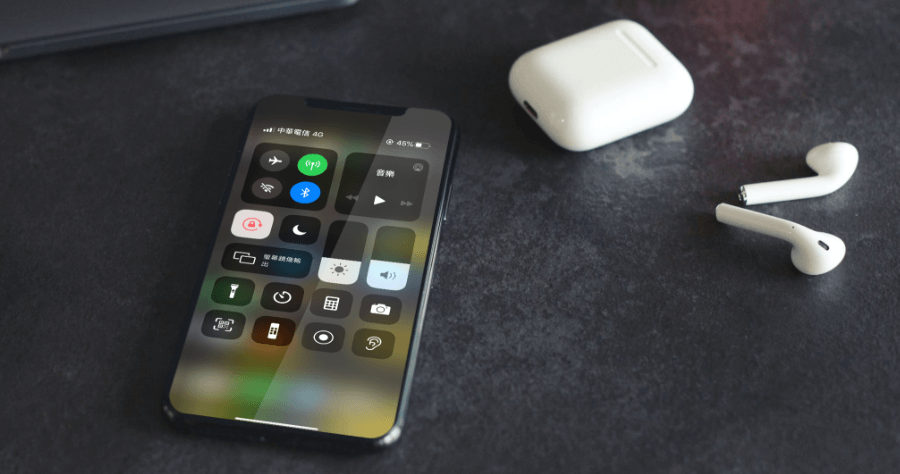
iphone熱點快捷鍵
ios的控制中心相較於安卓的開/關複雜許多,這篇文章我將快速介紹這些符號的功能以及如何正確開啟個人熱點別人才收得到。,首先您要在您的iPhone或是iPad當中安裝以下三個軟體.如果已經安裝就可以跳過此步驟囉!接著請『取得』玩家製作好的捷徑:當看到您的捷徑資料庫...
學習如何將iPhone變成Wi-Fi熱點,隨時隨地分享網路。包含設定步驟、疑難排解、省電技巧與常見問答。
** 本站引用參考文章部分資訊,基於少量部分引用原則,為了避免造成過多外部連結,保留參考來源資訊而不直接連結,也請見諒 **
『iOS 捷徑應用教學』 一鍵開啟個人熱點網路分享
首先您要在您的 iPhone 或是 iPad 當中安裝以下三個軟體. 如果已經安裝就可以跳過此步驟囉! 接著請『取得』玩家製作好的捷徑: 當看到您的捷徑資料庫多了『YouTube 影片一鍵下載』就代表您已經把此功能新增到您的設備當中。 『取得捷徑』之後此時就可以參考以下教學來一鍵開啟關閉熱點分享囉! 有了這捷徑之後您也可以利用語音指令『Hey Siri 個人熱點』來執行此捷徑,講一次就開啟,再講一次就關閉也是相當方便讓您不需動手去點選直接用語音指令控制即可。
iPhone 自動開啟熱點捷徑設定教學,在指定條件自動打開 iPhone ...
iPhone 用戶若想開啟個人熱點功能的話,通常都要點進「設定」或是到「控制中心」裡開啟,但如果你希望 iPhone 能在指定時間或是特定條件下自動開熱點,其實我們可以透過 iOS 內建的「個人自動化」功能來設定 iPhone 自動開啟熱點捷徑喔! 設定好之後,iPhone 就會在特定條件下自動打開「個人熱點」,這樣你的其他裝置就能連上,也不用每次都要手動打開。