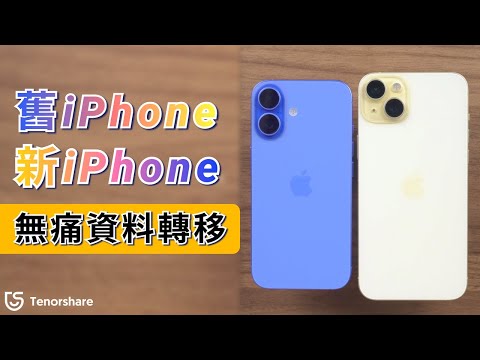
【iPhone 換機指南】入手 iPhone 16 必看!舊機資料轉移全流程教學,照片、影片、LINE對話一鍵搬家
您可以使用快速開始功能來轉移資料,步驟如下:1.確保舊iPhone和新iPhone都已連接Wi-Fi並打開藍牙。2.將兩部iPhone靠近,舊iPhone上會顯示快速開始畫面,點擊「繼續」。3.使用舊iPhone掃描新iPhone上的動畫後,按照畫面指示完成資料遷移。4.遷移完成後,所有數據(...。參考影片的文章的如下:
您可以使用快速開始功能來轉移資料,步驟如下:1.確保舊iPhone和新iPhone都已連接Wi-Fi並打開藍牙。2.將兩部iPhone靠近,舊iPhone上會顯示快速開始畫面,點擊「繼續」。3.使用舊iPhone掃描新iPhone上的動畫後,按照畫面指示完成資料遷移。4.遷移完成後,所有數據(...。參考影片的文章的如下:
您可以使用快速開始功能來轉移資料,步驟如下:1.確保舊iPhone和新iPhone都已連接Wi-Fi並打開藍牙。2.將兩部iPhone靠近,舊iPhone上會顯示快速開始畫面,點擊「繼續」。3.使用舊iPhone掃描新iPhone上的動畫後,按照畫面指示完成資料遷移。4.遷移完成後,所有數據(包括App、照片、聯絡人等)會同步到新iPhone。您也可以選擇透過iCloud備份或使用iTunes(Finder)進行資料轉移。在「onion-ne

Apple官方保證的換機活動在台灣也出爐了,一直想要趕快換新iPhone的朋友們可以考慮舊換新的方案,雖然說目前還等不到iPhone8,不過若是對舊iPhone已經忍無可忍的話,趕快來舊換新吧!目前最高還能折抵到8200元的...