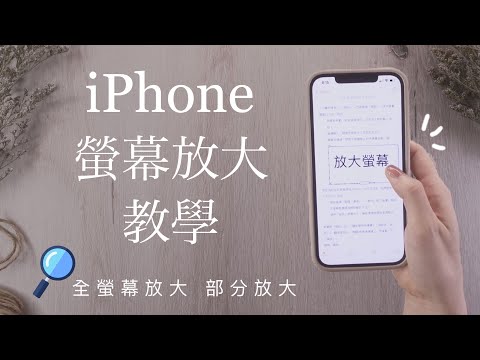
iPhone 熒幕突然放大了???????如何退出iPhone放大
你也可使用「縮放」功能來放大螢幕畫面,無論你正在執行什麼作業。你可以放大整個螢幕(全螢幕縮放)或使用可調整大小的鏡頭來僅放大部分螢幕(視窗縮放)。,iPhone螢幕縮小是為了讓單手操作更方便,只需透過「畫面縮放」功能即可達成。此功能預設開啟,能將螢幕顯...。參考影片的文章的如下:
你也可使用「縮放」功能來放大螢幕畫面,無論你正在執行什麼作業。你可以放大整個螢幕(全螢幕縮放)或使用可調整大小的鏡頭來僅放大部分螢幕(視窗縮放)。,iPhone螢幕縮小是為了讓單手操作更方便,只需透過「畫面縮放」功能即可達成。此功能預設開啟,能將螢幕顯...。參考影片的文章的如下:
你也可使用「縮放」功能來放大螢幕畫面,無論你正在執行什麼作業。你可以放大整個螢幕(全螢幕縮放)或使用可調整大小的鏡頭來僅放大部分螢幕(視窗縮放)。,iPhone螢幕縮小是為了讓單手操作更方便,只需透過「畫面縮放」功能即可達成。此功能預設開啟,能將螢幕顯示內容往下移動,方便拇指觸及上方按鈕和內容。接下來,我們將深入探討iPhone縮小螢幕的具體操作方法、相關設定,以及為何需要此功能,並提供一些額外的實用技巧...

iPhone黑螢幕沒反應當機怎麼辦?會發生這種問題,可能是iOS系統發生錯誤的關係,或者你有越獄所造成的,如果你熟悉iPhone的話,可以進入DFU恢復模式強制重灌韌體,但是如果你有一絲沒把握,千萬別自己逞強進入恢...

大家多多少少都會遇到用投影機簡報的時候,但是報告的過程不一定都是簡報專用的powerpoint檔案,有時會是密密麻麻的word檔,甚至還有資料統計用的excel檔案,這時候聽簡報的人可能就看不到小小的字了,若是簡報...