iPhone 主畫面整理教學|App 拖移+建立資料夾|簡單實用 iOS 技巧
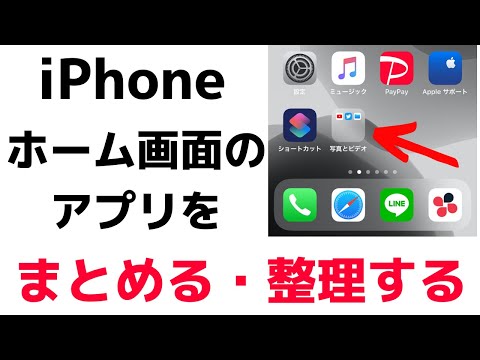
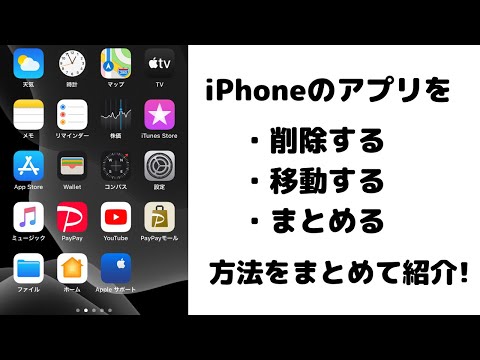
1.按住主畫面背景,直到App開始晃動。2.若要製作檔案夾,請將一個App拖移至另一個App上。3.將其他App拖移至檔案夾中。你可以在檔案夾中擁有多個App頁面。4.若要將檔案夾重新命名,請按住它,點一下「重新命名」,然後輸入新名稱。如果App開始晃動,請點一下主畫面背...。參考影片的文章的如下:
1.按住主畫面背景,直到App開始晃動。2.若要製作檔案夾,請將一個App拖移至另一個App上。3.將其他App拖移至檔案夾中。你可以在檔案夾中擁有多個App頁面。4.若要將檔案夾重新命名,請按住它,點一下「重新命名」,然後輸入新名稱。如果App開始晃動,請點一下主畫面背...。參考影片的文章的如下:
1.按住主畫面背景,直到App開始晃動。2.若要製作檔案夾,請將一個App拖移至另一個App上。3.將其他App拖移至檔案夾中。你可以在檔案夾中擁有多個App頁面。4.若要將檔案夾重新命名,請按住它,點一下「重新命名」,然後輸入新名稱。如果App開始晃動,請點一下主畫面背景並再試一次。在「support.apple.com」查看更多資訊你可以將App從檔案夾移至主畫面,方便你更輕鬆找到和打開。1.前往包含該App的主畫面頁面,然後點一下檔案夾...

更新成iOS16後,鎖定螢幕上出現沒看過的「農曆日期」有辦法可以移除嗎?當然有!這2招學起來直接把iOS16農曆日期變不見!自從將iPhone系統升到iOS16後,最有趣的就是自訂iPhone鎖定畫面功能,不過更新後的鎖定畫...

每個人多多少少有堅持的習慣,譬如我有個朋友他無法他的電腦中有空白資料夾,若是空白的一定要刪掉!你也會這樣嗎?EmptyFolderFinder是一套可以幫助他的好工具,他能掃描電腦中的空白資料夾,掃描之後也能方便...

已經許久沒有看到讓人心動的桌布了,我卻被今天最夯的iPhoneX透視桌布打動了!這種感覺就像是透明的OLED螢幕直接透視到手機內的元件,坦白說還真是有一種獨特的魅力,遠遠看起來就像是裡面的電路板外露的感覺,...

電腦用久了資料一定是又多又亂又雜,至少我自己是這樣的,軟體裝來裝去移來移去,總是會留下很多的空的資料夾,有些空的資料夾還是藏在個人設定的隱藏目錄下,日積月累之下,你知道你的電腦內有多少空資料夾嗎?...