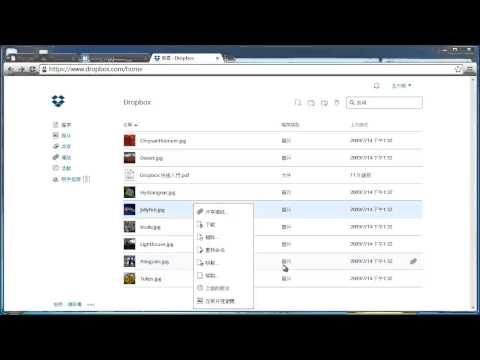
How to use Dropbox on iPhone
Dropbox是免費的雲端空間與同步軟體,除了可以透過電腦或平板電腦,隨時隨地和朋友分享最新資訊外,還可以透過智慧型手機,將照片、簡報檔案、影音等隨身帶著走,是一款相當便利又有效率的新科技工具!,在開啟iOS相片、備忘錄等文件快速儲存至Dropbox功能前,你必須...。參考影片的文章的如下:
Dropbox是免費的雲端空間與同步軟體,除了可以透過電腦或平板電腦,隨時隨地和朋友分享最新資訊外,還可以透過智慧型手機,將照片、簡報檔案、影音等隨身帶著走,是一款相當便利又有效率的新科技工具!,在開啟iOS相片、備忘錄等文件快速儲存至Dropbox功能前,你必須...。參考影片的文章的如下:
Dropbox是免費的雲端空間與同步軟體,除了可以透過電腦或平板電腦,隨時隨地和朋友分享最新資訊外,還可以透過智慧型手機,將照片、簡報檔案、影音等隨身帶著走,是一款相當便利又有效率的新科技工具!,在開啟iOS相片、備忘錄等文件快速儲存至Dropbox功能前,你必須要從AppStore下載或更新Dropbox至最新版本。接著你要做的,就是從iOS分享動作裡,將「儲存至Dropbox」功能開啟。要如何找到這個分享動作設定呢?最簡單的方法就...

相信大家都有使用過Dropbox、GoogleDrive、OneDrive等等雲端工具,能設定雲端同步資料夾真的太方便,重要檔案再也不用隨身碟帶著走,放在雲端資料夾隨時可以取用!但是我相信也有不少人不相信雲端,檔案只要上雲...

你在尋找永遠不會刪檔的「免費空間」嗎?一般的免費空間頂多放7天就會被砍檔案了,要放更長的時間就必須付費,最近小編發現TransferKit免費空間,它是區塊鏈儲存板塊的實際應用,是一款去中心化的免費上傳檔案空...

想線上傳大型檔案給朋友,找不到適合的工具?最近小編發現SwissTransfer線上檔案分享服務,看名字就知道是來自瑞士的服務,主要訴求為安全及隱私,而且最大還能夠上傳50GB的檔案,最常保留時間為30天,過程中完...

需要將檔案一次上傳到多個「免費空間」備份嗎?像本站文章後方的軟體下載點,為了防止單一免空載點失效,一次都會提供好幾個,不過若沒有工具輔助,同一個動作就要重複做好幾次,最近小編發現Mirrored.to免費空...

如何分享大型檔案,卻又不佔用自己的私人雲端硬碟空間呢?最近小編發現這個Jetdrop免費空間,最強大的特色就是能夠分享10GB以下的檔案,而且注重隱私是他們家主打的,強調有非常安全的加密機制,不會將檔案傳輸...

照片用LINE傳擔心畫質被吃掉?最近小編要傳送相機拍攝的照片給朋友,需要傳送原始畫質照片,就用了這個Filetransfer.io 來傳送,免費用戶的檔案大小限制上限為6GB、最多可提供下載50次、檔案可保存21天,因此如...

傳送文件、照片、圖片原始檔給朋友,用Email夾帶附件會累積越來越多垃圾檔案,今天要來跟大家分享DropboxTransfer,從測試版推出後,一直到現在終於正式上線啦!上傳檔案後,只需要複製貼上連結就可以傳給朋友,...

美國Forbes富比士雜誌爆出今年最大宗帳號密碼外洩,共有7.73億筆帳號外洩,就在大家非常常用的MEGA雲端空間,有一個名為「Collection#1」的資料庫中,裡面有一萬兩千個資料夾,裡面全是遭到外洩的電子郵件帳密,...

Dropbox與GoogleDrive是大多數人雲端儲存空間的首選,比起Dropbox來說,GoogleDrive擁有更彈性的使用方法,但是最近Dropbox官方宣布了好消息,Dropbox推出第三方擴充工具,將與Adobe、DocuSign及Vimeo合作,這有...

Wetransfer免費線上檔案分享服務,檔案不必再往自己的雲端硬碟塞就可以跟別人分享,使用Wetransfer服務不需要註冊、登入會員,進入頁面直接上傳檔案就可以使用,網頁相當簡潔,甚至不用看教學就會用,也沒有廣告...

檔案備份是人人都要在意的事情,因為檔案損失會很心痛,檔案備份除了備份在自己電腦、額外的硬碟或是NAS之外,雲端也是很一種選擇,Duplicati就是一套可以將電腦檔案備份到雲端的工具,支援FTP、SFTP、WebDAV等...

前兩天介紹了美國區專用的OneDrive100GB空間獎勵,不少朋友都說沒有跟上,據說將電腦的地區改成美國依然可以使用,還沒有領取的朋友可以試試看!而這次算是第二波的優惠,而且不限於美國地區,只要是Drobpox的用...

雲端空間大家都很愛,而且空間是越大越好,也不見得大家都有使用到那麼多!但是也有人因為檔案安全的問題,堅持不願意把檔案放在雲端之中,這時我會推薦使用FTPbox這樣的私有雲端軟體,可以連結自己的FTP與SFTP...

雲端的時代來臨,為了保障資料的安全,越來越多雲端的工具可以使用,像是【Dropbox】就是目前非常普遍的選擇之一,不過【SugarSync】也是值得依賴的選擇,除了有更多的功能之外,預設就提供了5GB的線上儲存空間...

雲端空間現在很多很多,在電腦中使用最久的就是【Dropbox】了,使用空間也一度成長到了極限,最近才把部分的檔案移到【SkyDrive】與【GoogleDrive】,舒緩了空間使用的壓力,當以前空間還足夠使用時,我也忽略了...

檔案資料的備份是值得被注重的事情,避免檔案損失的風險,而雲端服務興起後,檔案資料的同步也逐漸地被重視,檔案一式兩份、一式三份當然是更安全的方式,所以大家的檔案不只是存在自己的電腦裡,也有可能在某個...

Dropbox是很棒的雲端網路硬碟服務,越來越多工具搭上他們的便車,開始發展各種不同的服務,DropPages就是一種衍伸的網頁服務,讓大家打造自己的個人網頁,還有個人的網域可以使用,你可以不用懂太多網頁HTML語法...

前幾天我升級了我的iPhone,一些人為的疏失造成資料損失了不少,還好最重要的通訊錄還存在,通訊錄雖然一點都不值錢,但是若都沒了通訊錄非常的麻煩,有很多電信業者都有提供備份的服務,像是我使用的台灣大哥大...

Dropbox的空間要多大才符合需求?若只是同步文件資料,我想用個幾百MB就很了不起了,有人覺得原本2GB的空間就十分足夠,但是也有很多人拚了命的一直想把空間往上加。我因為南北一直跑的關係,有時候在北部更新軟...

現在這時代人手一台數位相機,大家出遊過後總是有很多相片,也一定很迫不及待的想分享給朋友們!今天我嘗試了一個新玩意,Dropbox這網站有很豐富的功能,簡單的來說就是提供網路空間,讓大家可以很方便的將資料...