iPhone 密碼錯誤太多次必備指南,無需等待 iPhone 密碼錯誤停用時間,2分鐘搞定!
預設SIMPIN選項是開啟狀態,如果不想每次開機都要解鎖和輸入PIN碼就將這選項關閉即可,或是您比較謹慎不想用預設的0000,可以點選「更改PIN」就會改變。,如果你的iPhone使用單張SIM卡或eSIM,請前往「設定」>「行動服務」>「SIMPIN」。如果你的iPhone使用雙SIM卡或...。參考影片的文章的如下:
預設SIMPIN選項是開啟狀態,如果不想每次開機都要解鎖和輸入PIN碼就將這選項關閉即可,或是您比較謹慎不想用預設的0000,可以點選「更改PIN」就會改變。,如果你的iPhone使用單張SIM卡或eSIM,請前往「設定」>「行動服務」>「SIMPIN」。如果你的iPhone使用雙SIM卡或...。參考影片的文章的如下:
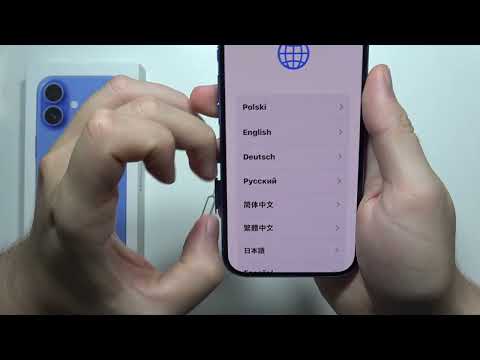
預設SIMPIN選項是開啟狀態,如果不想每次開機都要解鎖和輸入PIN碼就將這選項關閉即可,或是您比較謹慎不想用預設的0000,可以點選「更改PIN」就會改變。,如果你的iPhone使用單張SIM卡或eSIM,請前往「設定」>「行動服務」>「SIMPIN」。如果你的iPhone使用雙SIM卡或雙eSIM,請前往「設定」>「行動服務」>點一下要修改的號碼>「SIMPIN」。,如果你想將iPhone/iPad的SIMPIN碼關閉或更改,以下將會透過圖文教學說明...

美國Forbes富比士雜誌爆出今年最大宗帳號密碼外洩,共有7.73億筆帳號外洩,就在大家非常常用的MEGA雲端空間,有一個名為「Collection#1」的資料庫中,裡面有一萬兩千個資料夾,裡面全是遭到外洩的電子郵件帳密,...

換了iPhone已經超過兩年了,這兩年之間就不曾再去讀取SIM卡裡的聯絡人資訊,SIM卡的功能似乎就只剩下通訊和行動傳輸的功能,直到最近換了【NOKIALumia900】才需要輸出通訊錄,最直覺的方法就是將通訊錄備份到SIM...
![如何解除SIM卡的PIN密碼鎖 [CC字幕]](https://i.ytimg.com/vi/Ppu6RYtk_Co/hqdefault.jpg)