iphone備份檔還原
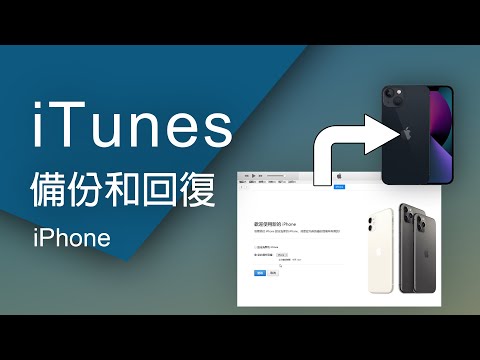
透過iCloud或電腦快速備份與還原iPhone資料,提供詳細教學步驟、實用設定技巧、常見錯誤排解方式,協助新手與進階使用者有效管理裝置內容、保護珍貴相片、訊息與個人資料,全面提升數位生活的安全性與操作效率,享受無後顧之憂的使用體驗。,將「尋找我的iPhone」正常關閉後,就會看見從備份回復視窗,點擊選單就會顯示過去備份記錄時間,選擇想要回復的時間點,點擊「回復」即可。,查看每個備份的日期,並選取最相關的備份。按...





限時免費 MiniTool ShadowMaker Pro 4.8 最完整的電腦影像備份
電腦這種東西是沒有100%可以健康的,若是要妥善保存資料與使用環境,建議大家養成定期備份的好習慣,這次跟大家推薦MiniToolShadowMaker影像備份工具,可以讓你完整的備份電腦,支援完整備份、差異備份與增量備...

Clonezilla 再生龍。優質的磁碟備份、還原、拷貝工具,國產的唷!
談到硬碟備份工具來說,其實很多人都習慣使用系統上軟體類的工具,透過軟體操作大家還是會比較喜歡,而光碟、USB開機似乎就非常的難,不過你不得不知道【Clonezilla再生龍】是很優質的國產工具,可以很輕易的備...

Google Chrome Backup - 自行備份/還原Chrome的設定檔
瀏覽器是上網必備的工具,像我自己就非常的依賴瀏覽器,最近同時使用Chrome與Firefox,兩款瀏覽器都有自己的雲端備份與同步機制,不管到哪裡使用電腦,只要登入帳號就可以從雲端下載設定檔,不過這些設定檔並非...