參考內容推薦

開啟或關閉 iPhone 的「私密瀏覽」

開啟或關閉 iPhone 的「私密瀏覽」 透過「私密瀏覽」,Safari 不會記住你瀏覽的網頁、你的搜尋記錄,或你的「自動填寫」資訊。

解鎖隱私新境界,iOS 17 Safari「私密瀏覽」一篇瞭解!

如果你希望關閉 Safari「私密瀏覽」Face ID/密碼上鎖功能,可以按照以下步驟進行: 步驟1: 打開 iPhone,開啟「設定」。 步驟2: 選擇「Safari」,尋找並關閉「需要 Face ID/密碼來解鎖私密瀏覽」的選項。 透過以上方法,你可以輕鬆地關閉 Safari「私密瀏覽」的 Face ID/密碼上鎖功能。 這將使你在使用「私密瀏覽」模式時,不再需要進行 Face ID/密碼的解鎖,提供更方便的使用體驗。 關閉此功能後,任何人都可以直接進入你的「私密瀏覽」頁面,請在保護隱私的需求下謹慎操

如何在 iPhone 上關閉開啟隱身模式(私人瀏覽)

您的 iPhone 需要隱私嗎? 我們的快速步驟介紹如何在 iPhone 上關閉/開啟隱身模式,以確保您的瀏覽不受干擾!

瀏覽記錄不想被人看到?iPhone內置1設定鎖上私密網頁Face ID解鎖 ...

iPhone 的 Safari 瀏覽器有了一項實用功能,讓用戶可以使用 Face ID 或密碼來鎖定私密瀏覽頁面,確保個人瀏覽記錄不會被他人輕易查看。 今次將教如何啟用這項功能。 另外Safari的私密瀏覽模式還有以下隱私保護功能,包括阻擋網頁跟蹤器,防止網站追蹤用戶的瀏覽行為;刪除 URL 追蹤碼:移除網址中的追蹤參數,提升隱私安全性,另外更可與 iCloud 私密轉送整合:進一步強化匿名瀏覽體驗。 2步設定Safari 私密瀏覽上鎖功能? 1.開啟 iPhone 的 「設定」App,並選擇 「Safa

iPhone 私密瀏覽 Face ID 關閉教學,避免每次都要解鎖才能瀏覽網 ...

開啟 iPhone 或 iPad 內建的「設定 app」。 滑到下方點選「Safari」。 在「隱私權與安全性」類別下,關閉「需要 Face ID 來解鎖私密瀏覽」這項功能。 一旦依照上述步驟關閉 iPhone 私密瀏覽 Face ID 鎖定功能之後,現在當你要瀏覽 Safari 裡的私密瀏覽網頁時,都不用再透過 Face ID 解鎖了,跟 iOS 16 一樣可直接瀏覽無痕網頁,相當快速又方便唷! 特別適合給想要迅速開啟 iPhone 私密瀏覽模式的人。

分步教學將 Safari 私密瀏覽上鎖、關閉!一鍵解決 Safari 私密瀏 ...

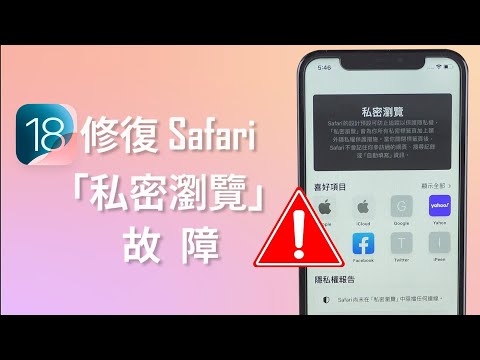
如何將 Safari 私密瀏覽關閉? 我們將不藏私分享 iOS 18 新功能 Safari 私密瀏覽! 遇到 Safari 私密瀏覽無法使用,也可以使用...

iphone關閉私密瀏覽

開啟或關閉iPhone的「私密瀏覽」透過「私密瀏覽」,Safari不會記住你瀏覽的網頁、你的搜尋記錄,或你的「自動填寫」資訊。,如果你希望關閉Safari「私密瀏覽」FaceID/密碼上鎖功能,可以按照以下步驟進行:步驟1:打開iPhone,開啟「設定」。步驟2:選擇「Safari」,尋找並關閉「需要FaceID/密碼來解鎖私密瀏覽」的選項。透過以上方法,你可以輕鬆地關閉Safari「私密瀏覽」的FaceID/密碼上鎖功能。這將使你在使用「私密瀏覽」模...

Firefox私密瀏覽模式,增加一個快速按鈕

Firefox私密瀏覽模式,增加一個快速按鈕

Firefox3.5以來就已經內建了私密瀏覽的功能,私密瀏覽模式不會儲存任何的cookie以及網頁瀏覽紀錄,這樣的模式對於資訊安全更加有保障,就算電腦遭到盜用,別人也無法使用既有的儲存紀錄。那麼該如何啟動私密瀏覽...