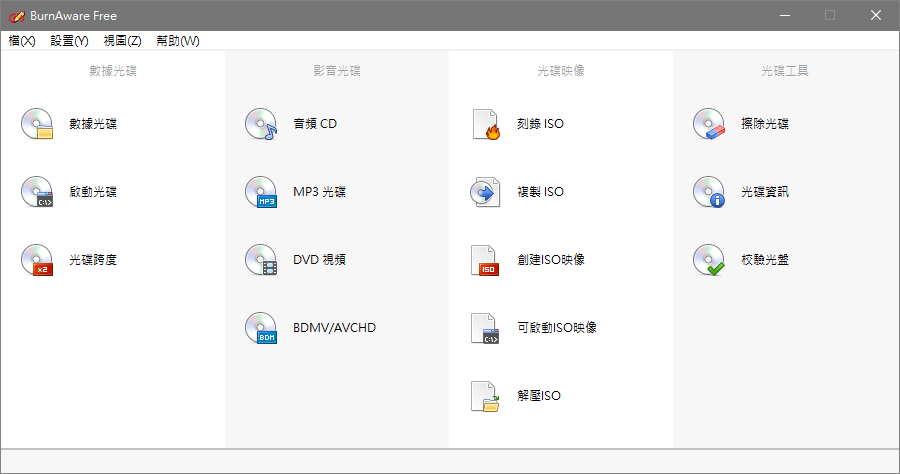
iso檔燒成開機光碟
就是使用它,可以快速將ISO檔案燒錄成光碟,也支援光碟BOOT開機喔。找到要燒錄的ISO檔案,但前提就是已經下載好ImgBurn檔案。並執行過或安裝過。在ISO檔案按下滑鼠右鍵,可以看到燒錄:ImgBurn。也可以執行ImgBurn一>點選燒錄映像檔至光碟。放入空白CD/DVD光碟片,如...
我可以將 ISO 映像燒錄到 USB 嗎?是的,當然! 【你不能錯過】
在本部分中,我們將以WindowsISO映像燒錄為例,向您展示如何在Windows電腦上將ISO映像燒錄到USB隨身碟的完整指南。我們將把這個過程分成三個部分,如下所示:
** 本站引用參考文章部分資訊,基於少量部分引用原則,為了避免造成過多外部連結,保留參考來源資訊而不直接連結,也請見諒 **


![Windows10 ISO映像檔下載 | Windows10安裝教學系列 [1] | 電腦重灌](https://i.ytimg.com/vi/zMfpI3a_bL4/hqdefault.jpg)


