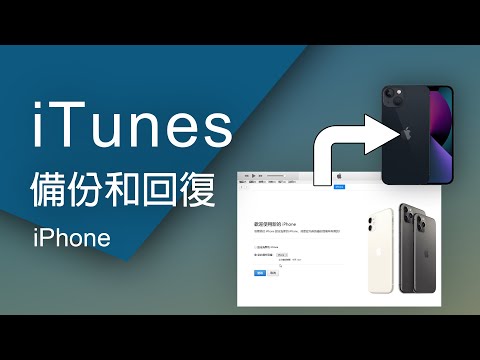
如何使用 iTunes 備份和回復 iPhone?快來看看如何將 iPhone 備份到電腦吧!
如果iTunes備份檔案塞滿C碟造成空間不足或是要換新電腦時,可以透過「將iTunes的備份轉移和備份檔變更到其他位置」教學操作。假如我們不是要還原到最後一次備份的時間該怎麼做呢?能不能自給指定某個時間來回復資料?當然可以!底下就來教大家操作。特別注意:想要...。參考影片的文章的如下:
如果iTunes備份檔案塞滿C碟造成空間不足或是要換新電腦時,可以透過「將iTunes的備份轉移和備份檔變更到其他位置」教學操作。假如我們不是要還原到最後一次備份的時間該怎麼做呢?能不能自給指定某個時間來回復資料?當然可以!底下就來教大家操作。特別注意:想要...。參考影片的文章的如下:
如果iTunes備份檔案塞滿C碟造成空間不足或是要換新電腦時,可以透過「將iTunes的備份轉移和備份檔變更到其他位置」教學操作。假如我們不是要還原到最後一次備份的時間該怎麼做呢?能不能自給指定某個時間來回復資料?當然可以!底下就來教大家操作。特別注意:想要將iPhone的備份資料回復到iPad或iPodTouch上也是沒問題,iOS系統都可以通用。但如果是想要回復像是AppleWatch的健康App數據,是沒辦法回復到iPad和iPodTouch上,...

Theapplicationextractsmails(emlandnwlformats)fromtheOutlook.dbxfiles.Note:itrequiresMSVBVM60.DLLandMSCOMCTL.OCXtorun.TheformershouldbeavailablebydefaultonWinME,Win2KandWinXP.[##_1L|oemxtr.rar|styl...