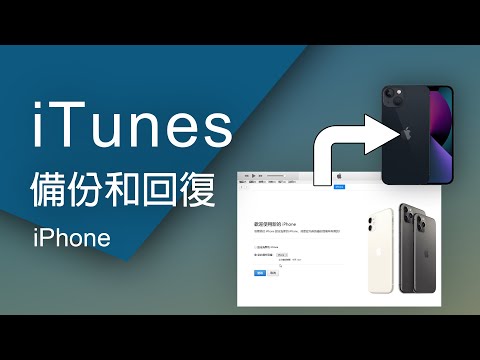
如何使用 iTunes 備份和回復 iPhone?快來看看如何將 iPhone 備份到電腦吧!
拿到新機最重要的第一步不外乎就是「資料轉移換機」,我個人最推薦的是「接電腦備份換機」,不僅速度快、穩定度高、轉移的資料也相對完整;本篇文章來跟大家分享用電腦進行iPhone17資料轉移的方式,讓你無縫接軌輕鬆用新機。,當你將裝置與電腦連接時,iTunes即會自...。參考影片的文章的如下:
拿到新機最重要的第一步不外乎就是「資料轉移換機」,我個人最推薦的是「接電腦備份換機」,不僅速度快、穩定度高、轉移的資料也相對完整;本篇文章來跟大家分享用電腦進行iPhone17資料轉移的方式,讓你無縫接軌輕鬆用新機。,當你將裝置與電腦連接時,iTunes即會自...。參考影片的文章的如下:
拿到新機最重要的第一步不外乎就是「資料轉移換機」,我個人最推薦的是「接電腦備份換機」,不僅速度快、穩定度高、轉移的資料也相對完整;本篇文章來跟大家分享用電腦進行iPhone17資料轉移的方式,讓你無縫接軌輕鬆用新機。,當你將裝置與電腦連接時,iTunes即會自動備份你的裝置。但是你也可以隨時手動備份你的裝置。如果你有iOS3.0或以上版本,iTunes也可以加密備份以保護資料。將你的裝置連接到你平常同步的電腦。你可以使...

大家的iPhone、iPad怎麼備份?我想大多人應該都是透過iTunes居多,當然也有不少人是透過iTools來備份,無論你是用哪款工具來備份,有備份就是好事,因為太多人有資料遺失的遺憾,千萬不要到無可挽回的地步啊!這...

有用過iPhone、iPad的人應該都有備份手機的經驗,也會默默地發現系統空間越來越少,每次同步、備份都非常的佔空間,到最後都捨棄了備份,不過這樣一來又有資料遺失的風險,大多人都透過mklink來改變預設iTunes的...