電腦版LINE的登入與用戶確認與登出
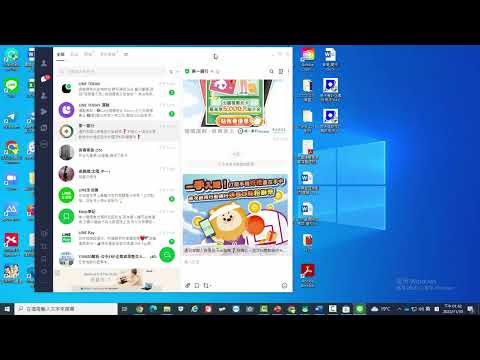
首次登入電腦版LINE或重新安裝LINE應用程式時,電腦畫面上可能會顯示認證碼。當畫面顯示認證碼時,請透過主要裝置上的LINE執行認證操作。1.於註冊LINE帳號的主要裝置上開啟LINE應用程式.2.輸入電腦版LINE顯示的認證碼.3.確認並勾選目前嘗試登入的裝置.,若您希望使用...。參考影片的文章的如下:
首次登入電腦版LINE或重新安裝LINE應用程式時,電腦畫面上可能會顯示認證碼。當畫面顯示認證碼時,請透過主要裝置上的LINE執行認證操作。1.於註冊LINE帳號的主要裝置上開啟LINE應用程式.2.輸入電腦版LINE顯示的認證碼.3.確認並勾選目前嘗試登入的裝置.,若您希望使用...。參考影片的文章的如下:
首次登入電腦版LINE或重新安裝LINE應用程式時,電腦畫面上可能會顯示認證碼。當畫面顯示認證碼時,請透過主要裝置上的LINE執行認證操作。1.於註冊LINE帳號的主要裝置上開啟LINE應用程式.2.輸入電腦版LINE顯示的認證碼.3.確認並勾選目前嘗試登入的裝置.,若您希望使用電子郵件登入LINE,進入LINE的登入頁面,選擇「使用電子郵件登入」,輸入註冊時的電子郵件地址和密碼,並根據系統提示完成驗證,即可順利登入。,LINE是大家每天...

終於!終於!LINE跨系統搬家終於不用再依賴要付費的第三方工具,現在只要透過LINEPremium就可以讓你LINE所有的對話、圖片等等資料完整搬家,不管你是從iPhone搬家到Android,或是Android搬家到iPhone通通都可以...

在現代人的工作與生活中,LINE早就已經離不開了。但你是否曾經遇過這些尷尬的情況?公司的電腦有嚴格的IT權限控管,禁止安裝任何軟體;又或者臨時需要在圖書館、飯店的公用電腦上回覆重要訊息,卻擔心登入安裝版...

不知道是否還有人記得LineLite的使用時光,可以在不同手機同時使用相同的LINE帳號,不過很可惜在2022/02/28LINELite就終止服務了,那如果真的習慣兩支手機同時使用的人,該如何依舊登入同個LINE帳號呢?今天小編...

4/3早上7:58發生規模7.2的地震,造成全台灣發生許多災情,其中最嚴重的縣市花蓮甚至有大樓倒塌,地震過後3天內發生超過700起餘震,小編自己一封國家級警報都沒有收到,這時候還是靠自己最重要,因此發現可以用LI...

最近你是不是也遇到,收到LINE訊息手機卻沒有顯示通知的問題呢?那正好就讓小編教大家7種解決LINE訊息沒通知的方法吧!近期有許多朋友都遇到手機沒有顯示LINE通知的問題,導致無法立即看到公司、家人、女朋友傳...

LINE是台灣人愛用的通訊軟體第一名,號稱超過2000萬用戶,LINE你最愛用的功能是什麼?LINE台灣公布2023年台灣人最愛功能前10名,第三名是「父親節聊天室特效」、第二名則是運用AI技術自動生成個人照片的「個人檔...

每天看同樣的LINE主題是否會厭煩呢?就讓小編教大家如何自動變換LINE主題樣式吧!隨著科技的不斷進步,通訊軟體也在不斷升級以提供更多創新功能,而在最新的LINE13.12.0版本中,一個令人興奮的新功能正式亮出爐...

LINE新出的「AI自拍」功能怎麼玩?就讓小編來告訴大家吧!自從LINE更新到13.7.0版本後,便多了這款最新「AI自拍」功能,只要在LINE個人主選單中點選「個人檔案工作室」,就能輕鬆打造你的專屬AI人像圖片,不需另...

一年一度的母親節又要到囉!LINE台灣推出期間限定的母親節特效,只要輸入3組特定的關鍵字就可以叫出「熊大動畫特效」,讓熊大來幫大家表達母親節祝福。活動期間從5/10(三)10:00到5/15(一)10:00,在LINE聊天室輸...

想知道你家附近哪些ATM可領「全民普發6000元」嗎?就讓小編教大家透過LINE熱點「全民普發ATM地圖」快速查尋吧!自從行政院公布4月10日全台ATM將開放領取「全民普發6000元」消息後,許多網友都迫不及待想知道,家...

你知道如何查看LINE所有聊天室相簿嗎?就讓小編教大家快速查看所有LINE聊天室相簿的2個小技巧吧!自從LINE推出最新13.3.0版本後,就新增一個叫做「所有相簿」的新功能,這個「所有相簿」新功能可將LINE中所有出...

放完連續假期後,開工覺得怎麼都不順?特別是辦公室群組都用LINE在溝通工作事項的各位,因為LINE本來就不是專為「工作」所設計的聊天APP,因此用LINE來談工作你可能一下就會被洗版、重要的事都看不到等,因此下...

LINE是台灣用戶每天都不能缺少的通訊軟體,我可以不使用Facebook、IG的社群軟體,但是LINE真的很難不用,因為幾乎成為最基本的通訊管道,而LINE使用久了,大家一定都會遇到換機的問題,有人可能是安卓轉iOS,有...

LINE你最常用的功能是什麼?LINE於12/7公布台灣使用者最愛的前10大功能LINE小技巧,來看看這些功能裡面,有沒有你還不會用的?甚至是不知道的?還不會知道的功能趕快學起來,搞不好一不小心也會變成你最常用的LI...

你知道LINE常用的功能,不需要點進去LINE應用程式,就能夠以捷徑的方法開啟嗎?本篇小編來為大家整理4個長按LINE就能夠一鍵啟動的常用功能,看看這四個功能裡有沒有你常用的,有的話下次就可以一鍵開啟,不用等...

近期LINE推出最新12.16.0版本,這次更新共有4大新功能,包含有新增「LINEBank帳戶餘額快點查」、「直接將活動訊息設為置頂公告」、「LINEVOOM全螢幕直式觀影體驗」以及「可於iPhone鎖定畫面中新增LINE小工具」4...

LINE是我們最常用的通訊軟體,不管是朋友聊天或是工作都是重要的聯繫工具,因此大家都很重視聊天資料,雖然好像只是聊天打屁,但也有很多重要資訊在裡面,不能說聊天紀錄通通都不重要,LINE官方已經提供了完整的...

影音需求變大了,工具軟體也變多了,過去介紹過很多網路影音下載、螢幕錄影與影音轉檔的工具,不過都是個別分開的,這是要分享的AceThinkerVideoKeeper去把這些獨立的工具整合在一起了,還有內建影片的資源可以...

要怎樣才能自動備份LINE聊天紀錄?就讓小編手把手教你如何設定吧!自從LINE推出10.3.0版本後,就新增一項叫「自動備份頻率」的功能,這功能非常方便,像有些朋友平常沒有手動備份LINE對話記錄的習慣,常常會因手...

你知道LINEApp現在可以使用GIF梗圖了嗎?在LINE中我們最常靠LINE貼圖直接表達當下的心情,但現在LINE與GIFMAGAZINE平台合作,除了LINE貼圖之外,還多了GIF梗圖能傳送,像以前要在LINE中傳送GIF 梗圖給朋友,都必...

LINE一直是我們最常用的通訊App,但你知道如何不透過LINEMusic或越獄等方式就能在iPhone更改LINE來電鈴聲嗎?就讓小編手把手教你設置吧!相信現在用LINE通話比用手機撥號來的多,但是LINE來電鈴聲就那幾個,想不...

你知道嗎?LINE又推出新功能囉,這次推出LINE新功能共有5大項,分別是:聊天室內的複製功能、QRCode登入裝置、虛擬人像優化、預覽貼圖及壽星功能,更新功能將於LINE11.21.0、11.22.0版推出,如果打開LINE發現沒...

LINE 要如何打出像上面的馬賽克文字?是LINE 新推出的功能嗎?最近小編在群組聊天室中,看到LINE 文字馬賽克符號,這樣的馬賽克效果到底如何打出來?這篇文章小編就來教大家,如何在LINE 文字中加入馬賽克效果,...

使用兩支手機的人很多,依賴LINE的人也很多,LINE一次只能在一支手機使用也是很多人的痛處,不過現在這問題可以解決了,因為竟然有LINELite這款APK可以安裝,雖然台灣的GooglePlay沒有上架,不過依然可以透過APK...

當你結婚或交往後,總是擔心對方有沒有在外面偷偷來嗎?那麼小編就告訴你7種LINE的抓姦功能,立即讓小三小王速速現形!外遇會發生,往往跟雙方的個性與性生活有關,而LINE往往就是可以抓住外遇的關鍵,網上最近...

近期LINE推出最新11.11.0版本,這次更新共有6項新功能與介面優化,包含有貼圖介面優化、位置資訊介面優化、LINE社群表情符號設計更動、LINE社群新增資料刪除介面、分享路徑支援LINE社群聊天室以及LINE購物直播留...