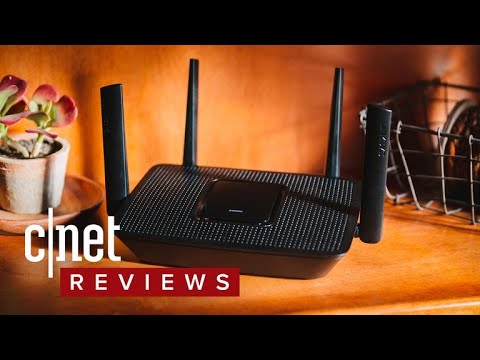
Linksys 雙頻 E9450 Mesh WiFi 6路由器(AX5400) 設定影片
如有需要分拆2.4GHz&5GHzSSID,請用電腦或平板電腦網頁瀏覽器進入路由器介面“192.168.1.1”設定1.點選“繼續至LinksysSmartWi-Fi”,在本教學中,我們將逐步指導您完成Linksys路由器的完整設定。您將學習如何設定網路連線、網路安全、無線網路設定等等。,如果您需要重置...。參考影片的文章的如下:
如有需要分拆2.4GHz&5GHzSSID,請用電腦或平板電腦網頁瀏覽器進入路由器介面“192.168.1.1”設定1.點選“繼續至LinksysSmartWi-Fi”,在本教學中,我們將逐步指導您完成Linksys路由器的完整設定。您將學習如何設定網路連線、網路安全、無線網路設定等等。,如果您需要重置...。參考影片的文章的如下:
如有需要分拆2.4GHz&5GHzSSID,請用電腦或平板電腦網頁瀏覽器進入路由器介面“192.168.1.1”設定1.點選“繼續至LinksysSmartWi-Fi”,在本教學中,我們將逐步指導您完成Linksys路由器的完整設定。您將學習如何設定網路連線、網路安全、無線網路設定等等。,如果您需要重置父節點(連接到數據機的路由器),有幾種方法可以再次設置路由器和子節點。本文適用於使用DHCP(自動)互聯網連接類型的LinksysMBE7...

常常與大家分享Synology的NAS,很多機種都支援LinkAggregation的應用,一個系統只有有兩張網卡,要設定多張網卡Bonding並不難,許多企業在建置主機時都是最基本的項目,可以應用在互相支援容錯、負載均衡與頻寬...