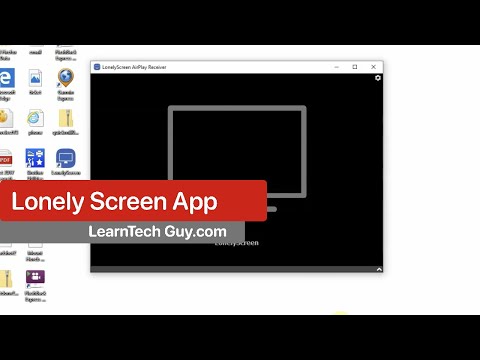
iPhoneの画面をPCに映して操作するソフト「LonelyScreen」
不過,現在倒是有一套免費又好用的「LonelyScreen」軟體,只要把它安裝在Windows或macOS系統,一般電腦也能使用AirPlay功能,而且還能錄影喔!LonelyScreen.下載連結(Windows)下載連結(macOS)LonelyScreen的安裝過程相當簡單,下載檔案後只要滑鼠左鍵連點兩下開...。參考影片的文章的如下:
不過,現在倒是有一套免費又好用的「LonelyScreen」軟體,只要把它安裝在Windows或macOS系統,一般電腦也能使用AirPlay功能,而且還能錄影喔!LonelyScreen.下載連結(Windows)下載連結(macOS)LonelyScreen的安裝過程相當簡單,下載檔案後只要滑鼠左鍵連點兩下開...。參考影片的文章的如下:
不過,現在倒是有一套免費又好用的「LonelyScreen」軟體,只要把它安裝在Windows或macOS系統,一般電腦也能使用AirPlay功能,而且還能錄影喔!LonelyScreen.下載連結(Windows)下載連結(macOS)LonelyScreen的安裝過程相當簡單,下載檔案後只要滑鼠左鍵連點兩下開啟「lonelyscreen-win-installer.exe」安裝檔,依照步驟進行安裝就可以了。但Windows使用者要注意的是,LonelyScreen需要,當安裝完成後,可以到應用程式的資料夾...

手機畫面投影到電腦有沒有好用的工具?最近小編發現一款全能的iMyFoneMirrorToiOS/Android螢幕鏡像輸出工具,不管Android還是iOS通通可以用,它很強大的是,可以透過鍵盤、外接手把直接控制遊戲,能夠自訂遊戲按...

手機現在使用率很高,要如何製作手機的教學?或是將手機或面投影到電腦上呢?這次這款工具AceThinkerMobileMirror推薦大家一定要收下來,這款工具其實與之前所介紹的 ApowerMirror是同款軟體,不過換湯不換藥,...

ApowerMirror是我遇過史上最強的手機投影工具,真的一點都沒有誇張,具備哪些投影功能呢?「Android投影到電腦」、「iOS投影到電腦」、「Android投影到Android」、「Android投影iOS」與「iOS投影Android」,就技...

將手機螢幕投影到電腦該怎麼做?今天要跟大家分享的工具Letsview幕享完全是一個萬用投影工具,不管你是iPhone要投射到Windows,還是Android投射到Mac,甚至是電腦投射到電腦,通通只要靠這一款工具就能搞定所有...

你也是AppleTV的愛用者嗎?看電影、無線投影手機畫面非常便利,今天三星這邊帶來好消息!將於2019年春季發表新款智慧電視原型,不需要AppleTV就能支援iTunes及AirPlay2。更令人振奮的是,2018年款的舊電視將可以...
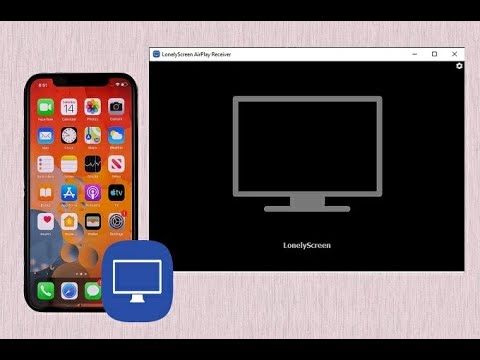

![[2024 Latest] Learn how to use "LonelyScreen," which allows you to wirelessly share video](https://i.ytimg.com/vi/Mm-USUfZMb0/hqdefault.jpg)