MACOS Finder工具列加入喜愛的APP(捷徑)
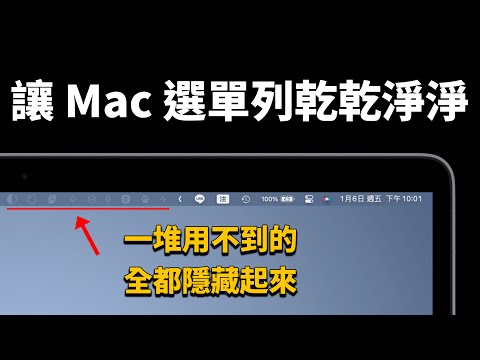
以上就是這次要跟大家分享,利用隱藏選單列、工具列以及Dock的方式,讓13吋MacBookPro或是MacBookAir的使用者,可以在畫面的視覺效果上讓螢幕看起來有變大的感覺。,在macOS中隱藏下方的工具列(Dock)可以讓你的桌面看起來更整潔,並增加可用的顯示空間。以下是隱藏...。參考影片的文章的如下:
以上就是這次要跟大家分享,利用隱藏選單列、工具列以及Dock的方式,讓13吋MacBookPro或是MacBookAir的使用者,可以在畫面的視覺效果上讓螢幕看起來有變大的感覺。,在macOS中隱藏下方的工具列(Dock)可以讓你的桌面看起來更整潔,並增加可用的顯示空間。以下是隱藏...。參考影片的文章的如下:
以上就是這次要跟大家分享,利用隱藏選單列、工具列以及Dock的方式,讓13吋MacBookPro或是MacBookAir的使用者,可以在畫面的視覺效果上讓螢幕看起來有變大的感覺。,在macOS中隱藏下方的工具列(Dock)可以讓你的桌面看起來更整潔,並增加可用的顯示空間。以下是隱藏工具列的步驟:1.**打開系統偏好設定**:-點擊螢幕左上角的蘋果標誌(Applelogo)。-選擇「系統偏好設定」(SystemPreferences)。2.**選擇Dock與選單列*,在Mac...

說到FTP軟體的使用歷史,以前都會使用CuteFtp或是FlashFXP,到底使用過幾套FTP軟體早就數不清了,不過若是要免費又好用的話,FileZilla一直都是不錯的選擇,而且已經支援了SFTP、FTPS、FTPES多種通訊協定,而且...

捷徑工具對於電腦的使用絕對是有加分效果的,大家總是會常常使用的程式,最簡單的方式就是加入桌面捷徑,而我多年一直都習慣使用RocketDock這套工具,覺得算是簡單又好用。而這次用到WinstepNexus之後深深覺得很...

你桌面的圖示是在10個以內?還是數十個啊?我承認我是後者,看似很亂的亂中有序,有時候難免堆了一些還不知道該放在哪裡的東西,若是長時間沒有整理,桌面就會看起來亂亂的,有沒有辦法快速地隱藏呢?使用這款Au...

自從Evernote要收費之後,有沒有更好用且免費的筆記工具呢?今天小編要跟大家分享的筆記工具Joplin就是一款免費開源、跨平台的免費工具,不論是Mac、Windows、Android、iOS通通支援,最重要的是幾乎能夠使用繁體...

使用Mac的應該都有發現,行事曆是可以小小詬病的地方,要使用時一定要進入應用程式開啟才能看日期,某種程度上操作起來有點不太愉快,Itsycal可以在工具列上直接顯示日期與行程,尤其是行程這部分,直接點擊就可...

DeskCover是一款Mac上的視窗管理神器,而且管很大,還管到桌面去了,我自己常常有截圖需求,因為桌面太亂了,只能開Chrome當背景擋一下桌面的雜亂,DeskCover讓桌面一鍵變乾淨實在是太適合我了,另外還可以應用...

使用Mac工作的朋友,偶爾會靈光乍現,靈感蜂擁而來,這時候Tyke就可以幫上大忙,沒有什麼複雜的功能,就是做筆記,可以把idea、靈感等隨時寫在上面,軟體大小是目前看過Mac上最小的,只有2.7MB,看似可有可無的...

CleanMyMac3號稱Mac系統清道夫,一鍵幫OS系統瘦身,記憶體、儲存空間大解放,電腦上的檔案該刪的已經都刪了,可用空間卻永遠不就用,這種事常常發生在Mac的使用者身上,這時候就可以依賴CleanMyMac3幫我們找出藏...

Mac用戶越來越多,很多朋友選擇新的筆電都會改用Macbook,這代表越來越多人不被Windows系統所限制,不過很多軟體的需求是相同的,這次DigiartySoftware推出了一系列的限時免費軟體,第一階段8/15-8/31有影音轉檔...

有用過Mac的可能都知道,主要的軟體選單是透過Launchpad來執行,而不是將軟體捷徑放置在桌面上使用,而我自己覺得這樣的使用方式真的很不錯,【WinLaunch】就是一款仿Mac使用的工具,可以在Windows下體驗不同的...

大家都有不同的電腦使用習慣,對於快捷的管理也有所不同,像我平時需求的軟體就超過10種,若是從開始選單慢慢去點真的太慢,而有各式各樣的軟體都可以成為不錯的輔助,【PortableTrayMenu】也是一個非常棒的選擇...

好一陣子沒有接觸新的工具列了,一直以來都非常上手【RocketDock】的使用,也就比較少尋找仿Mac工具列的軟體,這次和大家分享一款新玩意【XWindowsDock】,每一個圖示就像放在一個立體平台上,我覺得展示效果還...