KYOCERA|在 " Mac" 上設定掃描到電腦|只需5分鐘|Setup Scan To Folder on Mac|Scan To SMB|macOS Tahoe 26|Iri
本文包含有關如何解決macOS11上的掃描問題的資訊,幫助您了解影響Mac和掃描機可用性的常見問題以及如何有效解決每個問題。,使用直接連接到電腦或網路的掃描器(或附有掃描器的印表機),將影像或文件掃描到Mac。,若要設定與Mac搭配使用的掃描器,請使用「印表機與掃...。參考影片的文章的如下:
本文包含有關如何解決macOS11上的掃描問題的資訊,幫助您了解影響Mac和掃描機可用性的常見問題以及如何有效解決每個問題。,使用直接連接到電腦或網路的掃描器(或附有掃描器的印表機),將影像或文件掃描到Mac。,若要設定與Mac搭配使用的掃描器,請使用「印表機與掃...。參考影片的文章的如下:
本文包含有關如何解決macOS11上的掃描問題的資訊,幫助您了解影響Mac和掃描機可用性的常見問題以及如何有效解決每個問題。,使用直接連接到電腦或網路的掃描器(或附有掃描器的印表機),將影像或文件掃描到Mac。,若要設定與Mac搭配使用的掃描器,請使用「印表機與掃描器」設定將掃描器加入裝置列表。,【方法一】依序點選Apple功能表、系統偏好設定,然後點選印表機與掃描器。從印表機列表中選取EPSONXXXXX點選「印表機和掃描器...

你英打還OK嗎?小編這樣問是在提醒你,上網的時候若是打錯網址,很有可能進入惡意網站,像這樣的網頁攻擊屬於「誤植域名」(typosquatting)的常見手法,簡單來說就是把「.com」打成了「.om」或「.co」之類的鍵盤...

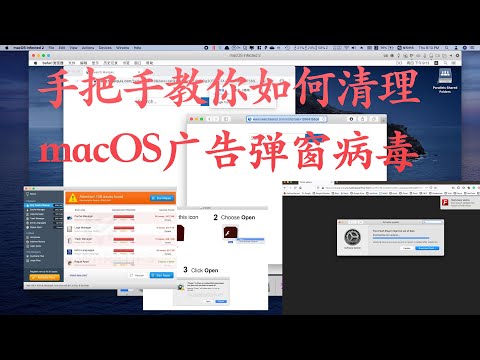
MacKeeper首頁綁架問題已經困擾我很久了,以前剛用Mac的時候雖然大家都說Mac不容易中毒,但是也免不了惡意程式的攻擊,今天要跟大家分享一款小工具「Malwarebytes」,可以幫我們清除像強盜般的MacKeeper首頁綁架...

使用電腦最怕的病毒與惡意軟體,再來就怕垃圾軟體的干擾,不少用Mac的用戶可能會遇到MacKeeper這款麻煩的工具,到底該怎麼樣可以解決呢?可以透過MalwarebytesAnti-MalwareforMac這款工具來清理Mac中的惡意軟體...

自從Apple越來越火熱之後,許多人購買筆電也以Apple為優先考量,不得不說在技術上真的令人驚艷,連我都很想換新的機種!從Windows踏入Mac多多少少需要一段時間的適應期,很多系統設定更不知道如何下手,所熟悉的...

Windows上有很多整合性的軟體,可以解決系統上的大小事,那Mac上有嗎?今天就是要和大家分享Mac上的整合性軟體「Magican」,包含了系統清理、系統狀態、工作管理、系統安全、電力監控、溫度監控、現時免費軟體、...