【實用】超實用隱藏功能!!Mac使用者必看!提升工作效率!【MacBook隱藏功能#2】│八婆BESTIES
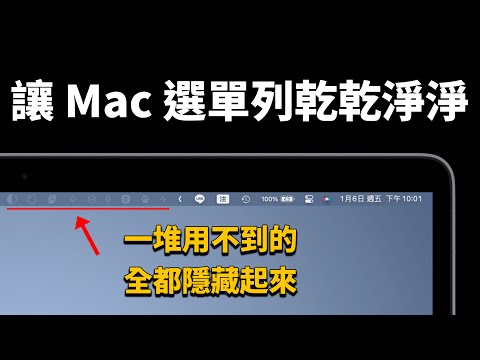
13吋的MacBookPro或MacBookAir攜帶上相當方便,但是有些人可能會希望畫面再更大一點,今天要教大家隱藏Mac的選單列、工具列,甚至是隱藏下方的Dock欄位,需要的時候才叫出來,隱藏之後你就會發現整個螢幕畫面變大了許多,在macOS中隱藏下方的工具列(Dock)可以讓你...。參考影片的文章的如下:
13吋的MacBookPro或MacBookAir攜帶上相當方便,但是有些人可能會希望畫面再更大一點,今天要教大家隱藏Mac的選單列、工具列,甚至是隱藏下方的Dock欄位,需要的時候才叫出來,隱藏之後你就會發現整個螢幕畫面變大了許多,在macOS中隱藏下方的工具列(Dock)可以讓你...。參考影片的文章的如下:
13吋的MacBookPro或MacBookAir攜帶上相當方便,但是有些人可能會希望畫面再更大一點,今天要教大家隱藏Mac的選單列、工具列,甚至是隱藏下方的Dock欄位,需要的時候才叫出來,隱藏之後你就會發現整個螢幕畫面變大了許多,在macOS中隱藏下方的工具列(Dock)可以讓你的桌面看起來更整潔,並增加可用的顯示空間。以下是隱藏工具列的步驟:1.**打開系統偏好設定**:-點擊螢幕左上角的蘋果標誌(Applelogo)。-選擇「系統偏好設定」...

你桌面的圖示是在10個以內?還是數十個啊?我承認我是後者,看似很亂的亂中有序,有時候難免堆了一些還不知道該放在哪裡的東西,若是長時間沒有整理,桌面就會看起來亂亂的,有沒有辦法快速地隱藏呢?使用這款Au...

使用Mac的應該都有發現,行事曆是可以小小詬病的地方,要使用時一定要進入應用程式開啟才能看日期,某種程度上操作起來有點不太愉快,Itsycal可以在工具列上直接顯示日期與行程,尤其是行程這部分,直接點擊就可...

DeskCover是一款Mac上的視窗管理神器,而且管很大,還管到桌面去了,我自己常常有截圖需求,因為桌面太亂了,只能開Chrome當背景擋一下桌面的雜亂,DeskCover讓桌面一鍵變乾淨實在是太適合我了,另外還可以應用...

這工具應該歸類為上班偷雞工具之一,也可以算是半套的老闆鍵吧!有人為了預防老闆突然走到身後查看工作情形,使用老闆鍵可以隱藏不必要的視窗,假裝很認真上班的樣子,使用【虛擬桌面】也可以達到類似的效果,而...

大家都有不同的電腦使用習慣,對於快捷的管理也有所不同,像我平時需求的軟體就超過10種,若是從開始選單慢慢去點真的太慢,而有各式各樣的軟體都可以成為不錯的輔助,【PortableTrayMenu】也是一個非常棒的選擇...

好一陣子沒有接觸新的工具列了,一直以來都非常上手【RocketDock】的使用,也就比較少尋找仿Mac工具列的軟體,這次和大家分享一款新玩意【XWindowsDock】,每一個圖示就像放在一個立體平台上,我覺得展示效果還...