M3 MacBook Air 雙屏輸出實測|解像度、充電、舊螢幕支援度|Yahoo Tech
配備M3晶片的MacBookAir或MacBookPro在闔起上蓋時,可以同時連接兩部外接顯示器。連接外接的鍵盤和滑鼠或觸控式軌跡板。將Mac連接到電源。如果外接顯示器可為Mac供電,則不需要另外使用電源轉接器。連接第一部顯示器。這將是主要顯示器,可支援最高達6K解析度、60Hz...。參考影片的文章的如下:
配備M3晶片的MacBookAir或MacBookPro在闔起上蓋時,可以同時連接兩部外接顯示器。連接外接的鍵盤和滑鼠或觸控式軌跡板。將Mac連接到電源。如果外接顯示器可為Mac供電,則不需要另外使用電源轉接器。連接第一部顯示器。這將是主要顯示器,可支援最高達6K解析度、60Hz...。參考影片的文章的如下:
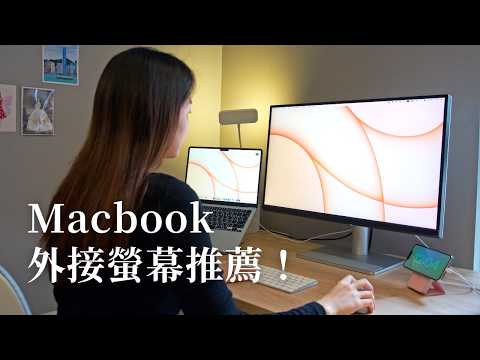
配備M3晶片的MacBookAir或MacBookPro在闔起上蓋時,可以同時連接兩部外接顯示器。連接外接的鍵盤和滑鼠或觸控式軌跡板。將Mac連接到電源。如果外接顯示器可為Mac供電,則不需要另外使用電源轉接器。連接第一部顯示器。這將是主要顯示器,可支援最高達6K解析度、60Hz(或4K解析度、144Hz)。闔上筆電的上蓋。連接第二部顯示器。這將是第二部顯示器,可支援最高達5K解析度、60Hz(或4K解析度、100Hz)。顯示器排列方式的偏好設定...

捷徑工具對於電腦的使用絕對是有加分效果的,大家總是會常常使用的程式,最簡單的方式就是加入桌面捷徑,而我多年一直都習慣使用RocketDock這套工具,覺得算是簡單又好用。而這次用到WinstepNexus之後深深覺得很...

螢幕錄影小工具推薦!KeystrokeVisualizer可以視覺化顯示組合鍵,若是有錄製螢幕的教學需求,那麼小小工具KeystrokeVisualizer 或許可以幫上很多忙,尤其是繪圖軟體、文書軟體等等的工具,常常會有讓人意想不到...

要如何紀錄電腦螢幕上的一切呢?當然是透過螢幕錄影的工具,除了Windows內建的功能之外,若有專業的工具當然是更好的,這次限時免費要跟大家推薦的是iTopScreenRecorderPRO螢幕錄影錄音工具,除了實用的螢幕錄影...

有多少人是與別人一起共用電腦嗎?像是有些家庭會共用一台電腦,每個人都有自己的帳號,不過登入電腦時的螢幕解析度都是一樣的,或許我們都很習慣了1920x1080的解析度,不過這對老人家來說就稍嫌吃力,800x600或...

不知道何時開始,我也常常使用到雙螢幕,除了使用筆電外接螢幕之外,就連PC也都有雙螢幕,雙螢幕還是有好用之處啦!為了要使雙螢幕的使用更加豐富,那麼一定要試試看DisplayFusion這款多螢幕軟體,在不同的螢幕...

Mac的觸控板真的設計得非常好,好到有時候我都不會想要用滑鼠。但是移動視窗位置、變化視窗大小、調整各視窗排列等內建的功能就只能透過傳統的方式去實現,有沒有手勢功能可以搭配?最近小編發現 Penc這款Mac觸...

iPhone黑螢幕沒反應當機怎麼辦?會發生這種問題,可能是iOS系統發生錯誤的關係,或者你有越獄所造成的,如果你熟悉iPhone的話,可以進入DFU恢復模式強制重灌韌體,但是如果你有一絲沒把握,千萬別自己逞強進入恢...

Mac有沒有好用的螢幕截圖工具?究竟什麼樣的截圖軟體才叫做好用,依照每個人的需求答案就會有所不同,像是有些人不希望截圖完畢後在電腦產生太多圖檔,有些人則是希望能夠產生指定尺寸的截圖等,今天小編要跟大...

雖然多螢幕不是必需,但是多螢幕對於增加爽度工作效率有一定的幫助,工作中常常需要開啟多個視窗,常常切換來切換去,搞的自己頭暈目眩,利用Mac的延伸螢幕可以搞定,而市面上的Mac延伸螢幕軟體都是付費的,今天...

Mac使用者看過來,邊工作當然要邊看YouTube啦!今天要跟大家分享的是YouTube子母畫面小撇步,雖然用Safari瀏覽器就可以辦到了,但畢竟Chrome還是我用的習慣的,但今天分享的小工具「FloatPlayer」,不管你是習慣...

Mac的視窗比起Windows運用起來沒那麼靈活是真的,Windows一鍵可以做到的事情,Mac通常要搞半天,像是視窗的排列,置左、置右等等的問題,今天要來與大家分享一個輕量級的Mac視窗管理器「Veeer」,能加速我們的工...

Mac要如何分割視窗呢?Windows系統只要拖移視窗,拉到左邊或右邊放開拖就可以了,Mac其實也可以,法除了自已拉大小以外,還有更快速、聰明的方法,這樣一來就可以把視窗分成兩邊,一邊查看資料來源,一邊做簡報...