Mac 新機資料轉移全攻略!完全看懂所有轉換方法!
用游標拖、拉、放就能在macOS中自由移動檔案和資料夾,不過僅限於Mac本機(或同裝置)上;若是想要將Mac中的檔案移動到隨身碟、外接硬碟,那麼拖、拉、放這個動作則是複製檔案,而非移動檔案。,你也可以使用「通用剪貼板」,在Mac、iPhone和iPad之間拷貝及貼上內容...。參考影片的文章的如下:
用游標拖、拉、放就能在macOS中自由移動檔案和資料夾,不過僅限於Mac本機(或同裝置)上;若是想要將Mac中的檔案移動到隨身碟、外接硬碟,那麼拖、拉、放這個動作則是複製檔案,而非移動檔案。,你也可以使用「通用剪貼板」,在Mac、iPhone和iPad之間拷貝及貼上內容...。參考影片的文章的如下:
用游標拖、拉、放就能在macOS中自由移動檔案和資料夾,不過僅限於Mac本機(或同裝置)上;若是想要將Mac中的檔案移動到隨身碟、外接硬碟,那麼拖、拉、放這個動作則是複製檔案,而非移動檔案。,你也可以使用「通用剪貼板」,在Mac、iPhone和iPad之間拷貝及貼上內容。從一個位置拷貝或剪下文字或其他項目,然後貼至另一個位置。下列方法適用於大部分App。,,不知道如何在Mac上複製/剪下和貼上?我們的逐步指南將向您展示如何複製...

Mac用戶有福利囉!雖然平時介紹Mac軟體較少,不過值得收藏的工具還是得介紹一下,這次Mac版本的MacXDVDRipperPro正在進行免費放送,若你是Mac用戶的話,不妨有趁此機會收藏一下,MacXDVDRipperPro可以幫助你拷貝...

如果有重複兩組以上的文字需要不斷重複複製貼上,可能光切換視窗就切換到瘋掉啦!CopyClip是一款Mac剪貼簿管理工具,可管理所有的複製貼上紀錄,並使用預設好的快速鍵(共十組),直覺式的複製貼上,更進階的功...

GetPlainText是一款Mac小工具,幫助大家貼上文字時產生未格式化的內容,雖然看似很小很小的功能,但小編真的受不了Mac的複製貼上很久啦,常常查資料時不免會複製貼上一些參考來源,貼上的文字充滿了各個不同的格...
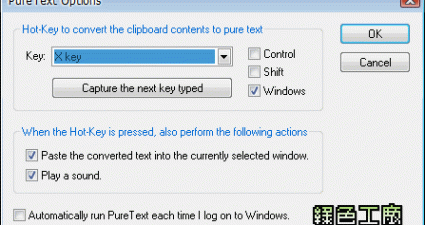
Ctrl+C和Ctrl+V這兩個組合鍵我一天都會用到數次,不知道你會用到幾次?有時候複製一些網頁內容或是office文件,一些文字格式也會被依附在複製的內容裡,簡單一點的可能點個兩下就清掉了,比較複雜的再怎麼用都還...
![[macOS] 複製,剪下與貼上](https://i.ytimg.com/vi/pNZdRZTfvP4/hqdefault.jpg)