How To Move Dock To Another Screen Or Monitor In macOS
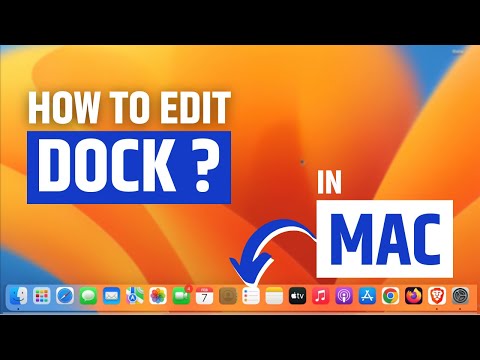
怎麼幫Dock換位置如果是要把Dock換位置的話,在上方那張Dock與選單列的圖找到螢幕上的位置,直接點擊就可以換了,下面這張圖就是編輯把Dock位置換到左邊~(也可以換到右邊喔),在Mac上更改Dock的顯示位置非常簡單,特別是當你使用多個顯示器時。以下是一些步驟和技...。參考影片的文章的如下:
怎麼幫Dock換位置如果是要把Dock換位置的話,在上方那張Dock與選單列的圖找到螢幕上的位置,直接點擊就可以換了,下面這張圖就是編輯把Dock位置換到左邊~(也可以換到右邊喔),在Mac上更改Dock的顯示位置非常簡單,特別是當你使用多個顯示器時。以下是一些步驟和技...。參考影片的文章的如下:
怎麼幫Dock換位置如果是要把Dock換位置的話,在上方那張Dock與選單列的圖找到螢幕上的位置,直接點擊就可以換了,下面這張圖就是編輯把Dock位置換到左邊~(也可以換到右邊喔),在Mac上更改Dock的顯示位置非常簡單,特別是當你使用多個顯示器時。以下是一些步驟和技巧,幫助你管理Dock的顯示位置:1.**使用滑鼠移動Dock**:-將滑鼠指標移到你希望Dock顯示的顯示器的底部中心位置,並保持在那裡。,除了可以自行將App拉進選擇自D...

捷徑工具對於電腦的使用絕對是有加分效果的,大家總是會常常使用的程式,最簡單的方式就是加入桌面捷徑,而我多年一直都習慣使用RocketDock這套工具,覺得算是簡單又好用。而這次用到WinstepNexus之後深深覺得很...

你桌面的圖示是在10個以內?還是數十個啊?我承認我是後者,看似很亂的亂中有序,有時候難免堆了一些還不知道該放在哪裡的東西,若是長時間沒有整理,桌面就會看起來亂亂的,有沒有辦法快速地隱藏呢?使用這款Au...

在古早以前的作業系統,嚴格來說應該是XP與Windows7的時候,那時候檔案複製移動是沒有排序的,若你執行很多個檔案讀取的動作,他會全部都一起執行,導致速度變成非常的慢,那時候就有TeraCopy或 Fastcopy這類的...

GetPlainText是一款Mac小工具,幫助大家貼上文字時產生未格式化的內容,雖然看似很小很小的功能,但小編真的受不了Mac的複製貼上很久啦,常常查資料時不免會複製貼上一些參考來源,貼上的文字充滿了各個不同的格...

電腦桌面風格化是大家電腦必備的事情,很多人很想跨入Mac的世界,不過又缺乏踏出的勇氣,再加上很多作業必須在Windows上執行,只後摸摸鼻子繼續使用Windows,那如果要仿Mac該怎麼做呢?仿Dock工具列的程式很多,...

整理電腦我覺得是比整理房間還困難的一件事情,因為常常會有許多的檔案,每天都建很多新資料夾,在尚未妥善處理之前就只能放在一起,日積月累也是很可怕。整理這些資料除了自己來之外,也有方便的輔助工具,File...

好一陣子沒有接觸新的工具列了,一直以來都非常上手【RocketDock】的使用,也就比較少尋找仿Mac工具列的軟體,這次和大家分享一款新玩意【XWindowsDock】,每一個圖示就像放在一個立體平台上,我覺得展示效果還...