mac郵件備份
在Mac上的「郵件」中,於「郵件」側邊欄中搬移或拷貝信箱。,如果您嘗試在Mac上備份電子郵件,本文將示範如何在Mac上備份郵件,而無需下載任何第三方應用程式。,Mac上的邮件应用程序(与大多数流行的电子邮件应用程序一样)可让您存档电子邮件,将它们隐藏在收件箱中,而不会永远丢失它们。,想知道如何在Mac上匯出Outlook電子郵件?瀏覽此博客,獲取完整指南以及從Mac輕鬆備份Outlook電子郵件的免費方法。,在MacOS的App之中,Ti...


![[outlook 2016] 郵件備份與移轉 使用匯出與匯入功能](https://i.ytimg.com/vi/e6On6fZXYrQ/hqdefault.jpg)

POP Peeper Pro 5.6.2 迷你實用的收信小工具,就是不要 Outlook 那麼複雜啦!
你有多個電子郵件帳號嗎?如果他們能夠直接透過一般的郵件軟體進行檢查,那到也省事。萬一他們只提供網路介面呢?你就必須常常連上網頁去檢查有沒有新郵件了。不過,只要有了POPPeeper,這個問題就可以立刻被解...

限時免費 eM Client Pro 信箱整合工具,多個信箱一次看
自己Email有好幾個,加上辦公室的,有沒有一個可以整合Email的方式?eMClientPro是一個功能完整地的Email整合工具,而且還把日曆、待辦事項、聯絡人、筆記和聊天等功能加了進來,原價美金24.95元,現在正推出限...

Mail Attachment Downloader Free 2.4 郵件下載備份專家級工具
以前因為線上郵件空間有限,大家都會使用收信軟體下載郵件,現在線上郵件大多空間都10GB起跳,Gmail更多達了25GB,用了那麼多年從來沒有覺得空間吃緊過,所有的郵件都存放在網路上,想說有需要時再去尋找就好,...

OmidSoft Email Converter - 郵件格式轉檔,一次匯出所有附件檔案
有一些工具看起來不實用,不過要用到時就超好用,前一天我才正在煩惱沒有軟體可以開啟msg的郵件檔案,於是找了FreeOpener萬用格式瀏覽器,之後又巧遇了這款EmailConverter,是專門轉檔郵件檔案的軟體,能將eml、...
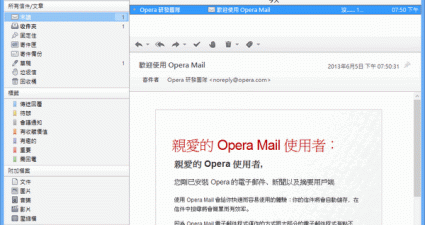
Opera Mail 1.0 - 電腦端收信軟體可以有更棒的選擇
最早以前使用OutlookExpress電腦端收信的時代,到後來使用Gmail網路收信的使用,不知道大家喜歡哪一種呢?我覺得個人使用還是線上方便,不過若是信件往來頻繁的話,收信軟體真的比較實在,不過微軟的Outlook是付...

iFaith - 免 JB 備份 iOS SHSH 工具教學
SHSH是什麼?是Apple的一組認證,當要更新版本時就會需要,那為什麼要備份SHSH呢?當要還原成舊版本時就需要,因此若是沒有備份SHSH的話,當iOS更新新版本之後,就無法還原成舊版囉!因此還是有備份的必要性唷!...

Gmail Notifier Plus 3.6 - 支援多帳號的Gmail郵件通知軟體
收發郵件對我來說是每天都要注意的事情,一天沒收信的話可能就會有上百封的信件,而我又有著將信通通都閱讀的堅持,每天還花了不少時間在閱讀信件上,也很依賴信件上的資訊,因此信件通知對我來說是必要的,而且...

iPad2 4.3.4降級4.3.3莫名的成功了~TinyUmbrella iOS降級教學
近期【iPad2JB】已經釋出好一陣子了,你是否有跟上腳步了呢?礙於【JailbreakMe3.0】目前只有支援iOS4.3.3的版本,而4.3.4的版本已經釋出,新購買的機器有可能已經是4.3.4的最新版本(其實現在買還有可能遇到4.3...

OutlookAttachView 1.71 - 附件格式瀏覽Outlook,快速找到檔案
Outlook的郵件其實都存在一個檔案之內,日積月累會有越來越肥大的狀況,搜尋時就會感受到硬碟吃力的狀況,找檔案比找附檔更是麻煩,這時不妨透過附件的角度來瀏覽郵件,感覺會很不一樣唷!在歷史郵件那麼多的狀...