MPC HC, Lav Filter and MadVR Setup Guide 2020 Update
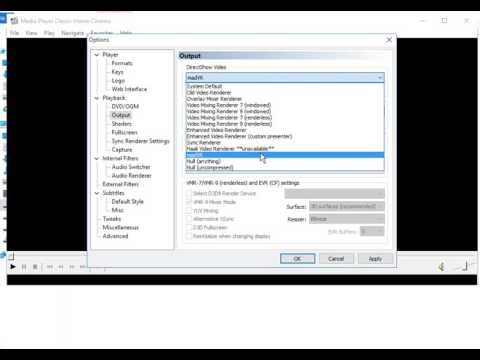
#PotPlayer設定安裝PotPlayer(MPC-BE也可以使用madVR)到偏好設定在右下角初始化濾鏡/解編碼器>內建視訊處理設定選擇"不使用"濾鏡/解編碼器>全域濾鏡優先順序新增系統慮鏡"LAVVideoDecoder"優先順序選擇強制啟用視訊>視訊渲染方式>madVR,SelectFormatsfromtheTreeMen...。參考影片的文章的如下:
#PotPlayer設定安裝PotPlayer(MPC-BE也可以使用madVR)到偏好設定在右下角初始化濾鏡/解編碼器>內建視訊處理設定選擇"不使用"濾鏡/解編碼器>全域濾鏡優先順序新增系統慮鏡"LAVVideoDecoder"優先順序選擇強制啟用視訊>視訊渲染方式>madVR,SelectFormatsfromtheTreeMen...。參考影片的文章的如下:
#PotPlayer設定安裝PotPlayer(MPC-BE也可以使用madVR)到偏好設定在右下角初始化濾鏡/解編碼器>內建視訊處理設定選擇"不使用"濾鏡/解編碼器>全域濾鏡優先順序新增系統慮鏡"LAVVideoDecoder"優先順序選擇強制啟用視訊>視訊渲染方式>madVR,SelectFormatsfromtheTreeMenutotheleft,thenpresstheVideobuttonunderAssociationtoassociatevideofileswithMPC-BEandclicktheApplybuttontosavesettings....

PotPlayer這是一款由KMPlayer的原作者在跳槽到Daum公司後使用C++完全重寫的播放器。它基本上繼承了KMPlayer方便的濾鏡以及外掛式的管理系統。同時簡化了內部的解碼器體系。現在基本依靠Bass和FFmpeg系濾鏡解決播...

使用者們都知道,絕大多數的軟體,隨著版本號的增加,除了功能的增強與介面更加華麗外,最明顯的不同就是體積的增幅,而這點在微軟的MediaPlayer系列上也可以得到相當明顯的驗證。也因此,雖然WindowsMediaPlaye...

經典的影音播放器大家喜歡哪一款呢?現在很多播放器功能都很多,甚至界面都很漂亮,不過還是有不少人喜歡最簡單的MediaPlayerClassic,不過MediaPlayerClassic似乎也沒有在更新了,反而是基於MediaPlayerClassic...

很多人從網路下載電影來看,卻發現播放時只有黑畫面,到底該如何解決這問題?K-LiteCodecPack是非常古早古早以前的一套影音解碼工具包,只要安裝完這款之後包準什麼影片都可以看,話說我在十幾年前就是用這款,...

 Pack 1 Foot Right Angle DC... https://www.amazon.com/dp ...)