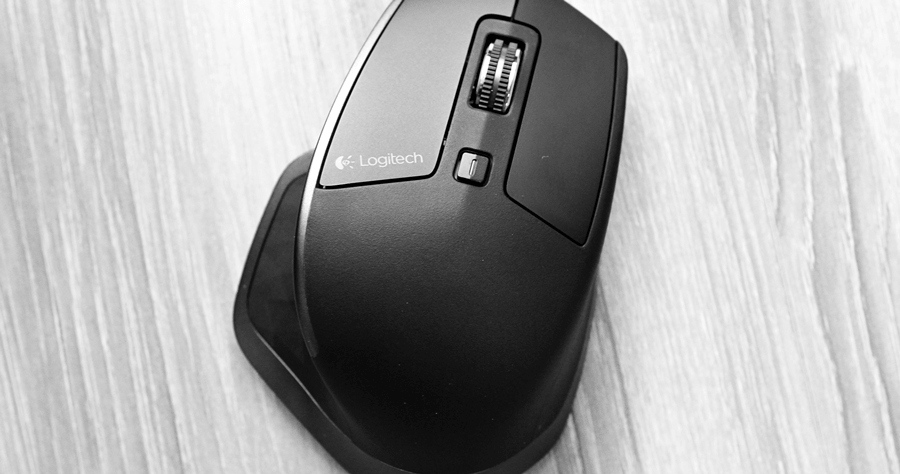
mx master藍芽
要設置羅技MXMaster3藍牙滑鼠,您可以按照以下步驟進行操作:1.**開啟滑鼠並準備配對**:-确保滑鼠已打开,底部的LED指示灯会快速闪烁[[8]]。,然後內盒裡就是我們的主角啦,羅技MXMaster3無線藍牙多工滑鼠。左上角是羅技的Unifying接收器,如果有其他對應的產品,就...
要設置羅技MXMaster3藍牙滑鼠,您可以按照以下步驟進行操作:1.**開啟滑鼠並準備配對**:-确保滑鼠已打开,底部的LED指示灯会快速闪烁[[8]]。
** 本站引用參考文章部分資訊,基於少量部分引用原則,為了避免造成過多外部連結,保留參考來源資訊而不直接連結,也請見諒 **
【心得】我想這就是辦公室滑鼠的頂點了吧
然後內盒裡就是我們的主角啦,羅技MX Master 3無線藍牙多工滑鼠。 左上角是羅技的Unifying接收器,如果有其他對應的產品,就可以實現一顆接收器對多個裝置的便利性,免去USB插槽被很多接收器占用的狀況。 此外除了USB接收器之外,MX Master 3還能用藍牙的方式進行連線,也就是說,這顆滑鼠可以用來控制手機、平板。 內盒裡除了剛才看到的滑鼠本體和接收器之外,還有說明文件和一條充電線,這顆無線滑鼠不是用可拆換式電池,而是將電池給內建了,所以才需要附線。 不過這都不是重點啦,滑鼠本體才是重點啊,
MX Master 3S 藍牙版 – Logitech 支援 + 下載
Logi Options+ 現可支援 Logitech Presentation 裝置,提供更好的體驗。 我們強烈建議搭配簡報遙控器使用 Logi Options+。 在此過渡期間,我們會隨時為您提供協助。 重要須知:韌體更新工具不再由 Logitech 支援或維護。 我們強烈建議為 支援的 Logitech 裝置 使用 Logi Options+。 在此過渡期間,我們會隨時為您提供協助。 重要須知:Logitech Preference Manager 已不再由 Logitech 支援或維護。 我們強烈