How to Check Battery Health in Windows

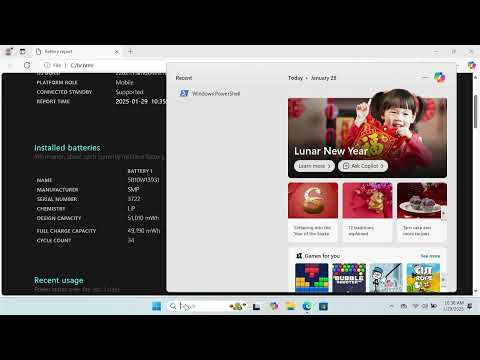
在CMD視窗內輸入「powercfg/batteryreport」,就會自動生成一組報告,並且會附上路徑。接下來請把這組檔案路徑反白並且複製,如上圖範例。打開「任一」瀏覽器並且把剛剛複製的路徑貼上,並且按下Enter鍵。最後就可以看到電池報告被打開,我們主要可以看以下三個部分...。參考影片的文章的如下:


參考內容推薦

【Win10Win11】筆電電池健康度如何檢查?教你2招快速查詢!

在 CMD 視窗內輸入「powercfg /batteryreport」,就會自動生成一組報告,並且會附上路徑。 接下來請把這組檔案路徑反白並且複製,如上圖範例。 打開「任一」瀏覽器並且把剛剛複製的路徑貼上,並且按下 Enter 鍵。 最後就可以看到電池報告被打開,我們主要可以看以下三個部分: 或者是可以透過另外一個指令來達成,請繼續往下看。 另外一個指令是「powercfg spr」,可以生成睡眠研究報告,裡面一樣會有電池資訊。 一樣透過任一瀏覽器打開報告後,拉到最下方會看到 Installed Bat

如何檢查 Windows 11 筆記本電腦的電池健康狀況

要在 Windows 11 上生成電池運行狀況報告,您需要使用 Windows 終端應用程序。 方法如下。 1. 在 Windows 11 搜索中輸入 Windows Terminal。 右鍵單擊 Windows 終端並選擇 以管理員身份運行。 2. 當 Windows 終端應用程序打開時,執行以下命令: 筆記: 在給定的命令中,報告將保存在該目標文件夾中:“C:\battery-report.html”。 如果需要,您可以修改該文件夾。 3. 終端應用程序生成報告後,它將

[教學] NB 筆電池健康度檢查方法,避免使用時間減少變短情況

答案是可以的,畢竟電池中就有壽命,如同 SSD 健康度會隨著時間流逝讀寫次數隨之降低,電池也會依充放電次數而變少,因此想要檢測微軟系統上 Windows 10 ~ 11 筆電池健康度可以跟著我的步驟,若壽命太低換顆電池也能避免使用時間減少變短情況。

如何使用指令查看 Windows 筆記型電腦的實際電池狀態

在您的裝置上產生電池報告,無論是 Windows 10 還是 11。 操作非常簡單;只需在命令提示字元或 PowerShell 中輸入命令即可。 下面,我們將向您展示如何輕鬆獲得它。 檢查 Windows 筆記型電腦的實際電池狀態對於評估其性能和使用壽命至關重要。 當然, 電池開始故障的明顯跡象:電池續航力短、突然關機或過熱。 不過,您無需考慮這些極端情況來決定電池的使用或更換。 若要使用命令查看 Windows 筆記型電腦的實際電池狀態,您必須 在命令提示字元中產生報告或 PowerShell 該報告包

筆電電池健康度怎麼看?多少要換?立刻搞懂壽命&健康度查詢 ...

要檢查筆電電池健康度,可以利用筆電電池檢測軟體檢視,以 ASUS電池健康度 來說,由於是win7系統,並不像蘋果產品能夠透過內建的功能來查詢電池的健康度。 不過, 我們可以透過系統中的【命令提示字元】輸入指令來查詢Asus筆電電池健康度目前的狀況。 1.首先在下方工作列的放大鏡中搜尋【命令提示字元】,並按右鍵【以系統管理員身分執行】 2.輸入以下文字【powercfg/batteryreport】,並按下【enter】 3.依照其顯示報告儲存位置,找到檔案後打開. 就可以很快速的查詢到電池目前的狀態囉~

在 Windows 10 和 11 中檢查電池狀態

HWiNFO 可讓您準確地查詢設計容量、滿載充電容量和磨損程度。 可以從「設定」或重新啟動 Explorer 重新啟動電池圖示。 該 筆記型電腦電池會隨著時間的推移而失去電力。 和使用,你想知道你的電腦是否仍然狀況良好,或者是否該換了,這很正常。 在 Windows 10 和 Windows 11 中,你有 檢查電池狀態的幾種方法 準確地說,從官方系統報告到顯示 實際磨損百分比(磨損程度) 電池。 在本指南中,我將逐步講解如何使用 PowerShell 產生電池報告,以及如何使用 HWiNFO 查看電池磨

notebookbatteryreport

在CMD視窗內輸入「powercfg/batteryreport」,就會自動生成一組報告,並且會附上路徑。接下來請把這組檔案路徑反白並且複製,如上圖範例。打開「任一」瀏覽器並且把剛剛複製的路徑貼上,並且按下Enter鍵。最後就可以看到電池報告被打開,我們主要可以看以下三個部分:或者是可以透過另外一個指令來達成,請繼續往下看。另外一個指令是「powercfgspr」,可以生成睡眠研究報告,裡面一樣會有電池資訊。一樣透過任一瀏覽器打開報...