【電腦錄影教學】免費好用螢幕錄製軟體oCam!
在「快速鍵」的索.引標籤,可以設定.快速鍵。預設的快.速鍵如右圖所示,.按鍵盤的「F2」開.始或結束錄影工作,.按鍵盤的「F3」擷.取螢幕的畫面為圖.,1.先開啟Ocam選擇遊戲錄製模式·2.開啟手機模擬器,左上角有黃色數字顯示當前fps即表示可以錄製了·3.在手機模擬器上...。參考影片的文章的如下:
在「快速鍵」的索.引標籤,可以設定.快速鍵。預設的快.速鍵如右圖所示,.按鍵盤的「F2」開.始或結束錄影工作,.按鍵盤的「F3」擷.取螢幕的畫面為圖.,1.先開啟Ocam選擇遊戲錄製模式·2.開啟手機模擬器,左上角有黃色數字顯示當前fps即表示可以錄製了·3.在手機模擬器上...。參考影片的文章的如下:
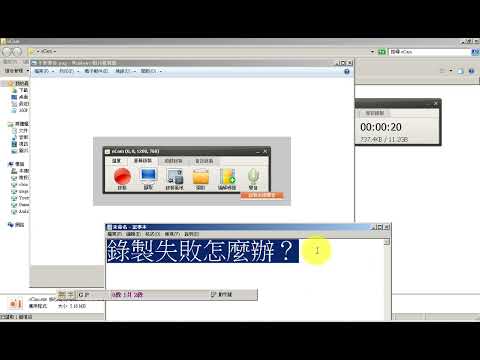
在「快速鍵」的索.引標籤,可以設定.快速鍵。預設的快.速鍵如右圖所示,.按鍵盤的「F2」開.始或結束錄影工作,.按鍵盤的「F3」擷.取螢幕的畫面為圖.,1.先開啟Ocam選擇遊戲錄製模式·2.開啟手機模擬器,左上角有黃色數字顯示當前fps即表示可以錄製了·3.在手機模擬器上開啟遊戲,調整好遊戲畫面大小跟聲音.,它操作簡單,且提供豐富的功能,包括螢幕錄影、截圖、錄製音訊等功能。透過oCam,你可以輕鬆創建教學視頻、進行遊戲錄製或記...

螢幕畫面的擷取軟體很多種,不過能同時螢幕錄影的不多見,就算是很多人使用的FastStoneCapture也是後續的付費版本才有這樣的功能,而oCam算是簡單好用的免費軟體,兼具了螢幕擷圖與錄影功能,不過擷圖只支援png...