快速導入桌面錄製〈Ocam的操作和使用〉
開始錄影:點選上排選單《ScreenRecording》→點選《錄影》圖示,軟體會直接開始螢幕錄影·暫停錄影:點選《Pause》暫停圖示·結束錄影:再次點選《錄影》 ...,oCam(ScreenRecorder&Capture)提供螢幕畫面擷取與螢幕錄影兩大功能,執行oCam軟體時只會看到6個大大的按鈕...。參考影片的文章的如下:
開始錄影:點選上排選單《ScreenRecording》→點選《錄影》圖示,軟體會直接開始螢幕錄影·暫停錄影:點選《Pause》暫停圖示·結束錄影:再次點選《錄影》 ...,oCam(ScreenRecorder&Capture)提供螢幕畫面擷取與螢幕錄影兩大功能,執行oCam軟體時只會看到6個大大的按鈕...。參考影片的文章的如下:
開始錄影:點選上排選單《ScreenRecording》→點選《錄影》圖示,軟體會直接開始螢幕錄影·暫停錄影:點選《Pause》暫停圖示·結束錄影:再次點選《錄影》 ...,oCam(ScreenRecorder&Capture)提供螢幕畫面擷取與螢幕錄影兩大功能,執行oCam軟體時只會看到6個大大的按鈕,按下按鈕後便可立即抓圖或錄影,使用 ...,oCamisaversatileanduniquecamerathatwascreatedtorecordyourcomputerscreenlive.Thistoolcanbeusedwhiledoingtut...
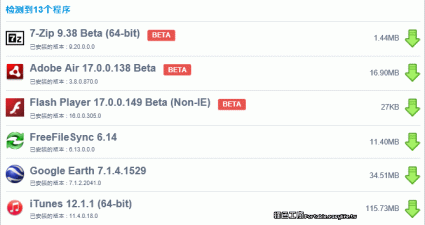
大家電腦中衣錠都有安裝許多的軟體,不過時常在更新的有多少人呢?雖然我以更新軟體為主業,不過實際安裝在電腦裡的軟體我好像也不常更新,大家都想說能用就好啊!有時候我是頗建議大家更新軟體的,一來可能會把...


