ocam聲音xp
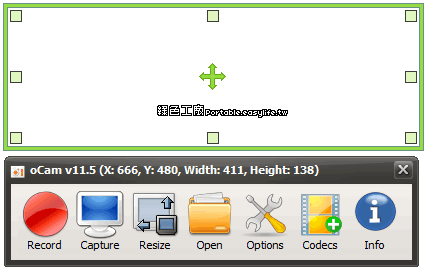
於oCam處點選Download安裝完成後開始錄製->綠框可調整錄影畫面範圍->點選錄製即可(錄製聲音請接上麥克風)桌機部分請點選聲音可確認是否有正確接上麥克風筆電為內建麥克風錄製完成後檔案為mp4,存放路徑請點選Menu->選項->儲存->輸出路徑,1.開啟oCam軟體。2.點選軟體...
於oCam處點選Download安裝完成後開始錄製->綠框可調整錄影畫面範圍->點選錄製即可(錄製聲音請接上麥克風)桌機部分請點選聲音可確認是否有正確接上麥克風筆電為內建麥克風錄製完成後檔案為mp4,存放路徑請點選Menu->選項->儲存->輸出路徑
** 本站引用參考文章部分資訊,基於少量部分引用原則,為了避免造成過多外部連結,保留參考來源資訊而不直接連結,也請見諒 **
OCAM錄製影片軟體說明
於oCam處點選Download 安裝完成後開始錄製->綠框可調整錄影畫面範圍->點選錄製即可(錄製聲音請接上麥克風) 桌機部分請點選聲音可確認是否有正確接上麥克風 筆電為內建麥克風 錄製完成後檔案為mp4,存放路徑請點選Menu->選項->儲存->輸出路徑
螢幕錄影軟體 ocam 操作手冊
開始錄影前須先確認聲音及錄製區域是否正確. 確認所選擇麥克風是否正確 確認錄製區域範圍是否正確. 啟動及結束錄影 點”開啟”可檢視錄影檔案.
ocam沒聲音xp 文章資訊整理
ocam沒聲音xp,電腦桌面錄影軟體 - oCam,螢幕擷取的功能沒啥好談的! 錄影功能還蠻簡單直覺的,也支援聲音的錄製,適合新手使用,按下錄影(Record)按鈕之前...
非同步教學
drive.google.com/file/d/1V_xbFYtEQJpI2jGWVrrJ18HsrNqvPRlS/view?usp=shar 請先依照順序接耳麥或是收音設備後才開啓Ocam 程式。 發生單邊聲音,請在� � 行設定錄影區域。 快速 錄影。快速鍵:F2 開始及停止