ocr文字掃描捷徑
而這次要介紹的,是透過iOS捷徑達成的功能,一樣只要拍照後就可以直接辨識出文字內容,而且不需要安裝App,當然這個捷徑在使用時也有一些要特別注意的地方,以下也會告訴大家要特別留意。首先,先到AppStore下載捷徑App(點此下載),然後點此安裝這個「圖片轉文字...
iPhone 拍照 圖片 PDF 轉文字自動存,全部一鍵完成!還有翻譯 ...
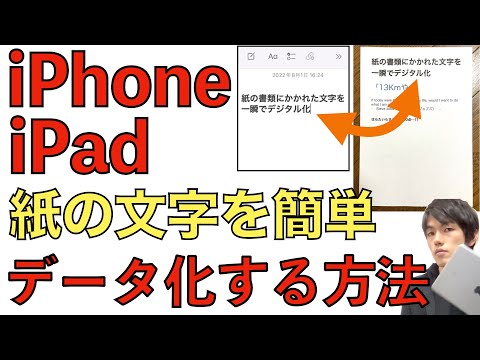
本篇分享的「拍照/圖片/PDF轉文字自動存」捷徑,簡單來說就是一個超方便的掃描文字工具,讓你從拍照、PDF檔或圖片轉文字、存到《備忘錄》,全部只要一鍵就完成,還自動複製文字方便直接進行其他編輯。
** 本站引用參考文章部分資訊,基於少量部分引用原則,為了避免造成過多外部連結,保留參考來源資訊而不直接連結,也請見諒 **