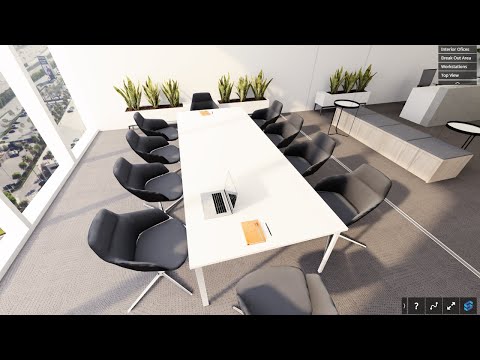
New Feature in PowerPoint for Office 365 (Animated 3D Models)
我們前邊講過,Office支持的3D模型格式有限,所以,並不是所有3D模型都能完全兼容到Office,比如有的模型插入PPT時會出錯,有的模型插入後丟失了材質(顏色紋理丟失)等等,若要在Word、Excel或Windows行動裝置版PowerPoint中插入3D模型,請移至功能區的[插入]索引卷...。參考影片的文章的如下:
我們前邊講過,Office支持的3D模型格式有限,所以,並不是所有3D模型都能完全兼容到Office,比如有的模型插入PPT時會出錯,有的模型插入後丟失了材質(顏色紋理丟失)等等,若要在Word、Excel或Windows行動裝置版PowerPoint中插入3D模型,請移至功能區的[插入]索引卷...。參考影片的文章的如下:
我們前邊講過,Office支持的3D模型格式有限,所以,並不是所有3D模型都能完全兼容到Office,比如有的模型插入PPT時會出錯,有的模型插入後丟失了材質(顏色紋理丟失)等等,若要在Word、Excel或Windows行動裝置版PowerPoint中插入3D模型,請移至功能區的[插入]索引卷標,然後選取[3D模型]。窗格隨即開啟。,無論您是在PowerPoint中建立簡報,還是在Excel中建立目錄,3D都能讓您的作品脫穎而出。此功能已內建於您喜愛的OfficeApp...

有沒有比PowerPoint更吸引人的簡報?Prezi強勢來襲,可以做為PPT的替代品,跳脫PPT平面的思維框架,以X、Y、Z 三軸為概念的3D簡報,讓切換簡報不再是上一張與下一張而已,而是可以更近一步的放大與縮小,多了遠...