參考內容推薦

【解决】Outlook无法正常显示邮件中的图片原创

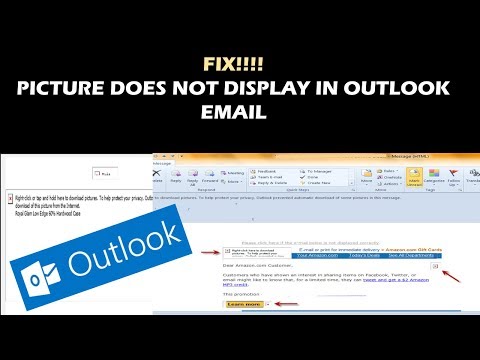
打开Outlook,依次点击【文件】-》【选项】-》【信任中心】-》【信任中心设置】-》【自动下载】,然后取消请勿下载的那个选项的勾选,最后重新启动Outlook就 ...

[Tips] 解决Office Outlook 邮件不显示图片内容

因为它不是一个全局设置,所以在Outlook 选项中是找不到的,必须新建一封邮件,在邮件撰写窗体下进入选项,在编辑器高级选项中才能找到这个设置。

Outlook 無法顯示圖片

如果OWA上可以正常查看郵件中的圖片,這可能和Outlook for Window客戶端有關.我建議你前往選項-> 信任中心-> 信任中心設定-> 自動下載. 確認你是否勾選了不 ...

無法顯示連結圖像的錯誤- Outlook

解決方案 · 結束Outlook。 · 啟動[登錄編輯程式]。 · 鍵入regedit.exe,然後按下Enter。 · 找出下列子機碼並加以選取: · 在 BlockHTTPimages 機碼上按右鍵,然後 ...

設定我的圖片選項

隱藏我的圖片 在 Outlook 2013 中,按一下[檔案],然後按一下[選項]。 在[ Outlook 選項] 中,按一下[連絡人],然後清除[線上狀態和 照片 ] 底下的[如果有, 顯示 使用者的 照片 (需要重新啟動 Outlook )] 核取方塊。 關閉 Outlook ,然後再次開啟。

在傳統Outlook 電子郵件訊息中封鎖或解除封鎖自動圖片下載

在[檔案] 索引標籤上,選擇[信任中心> 選項]。 · 在Microsoft Outlook 信任中心] 底下,選取[信任中心設定]。 · 清除[ 不要在HTML 電子郵件訊息或RSS 專案中自動下載圖片] 複選 ...

封鎖或解除封鎖電子郵件訊息中的自動圖片下載

在[檔案] 索引標籤上,選擇[信任中心> 選項]。 · 按一下[Microsoft Outlook 信任中心] 底下的[信任中心設定]。 · 清除[ 不要在HTML 電子郵件訊息或RSS 專案中自動下載圖片] 複 ...

[安全] Outlook 預設無法顯示網路上的圖片才是正常的設計

[安全] Outlook 預設無法顯示網路上的圖片才是正常的設計 · 僅這封郵件要有圖片,點選「下載圖片」。 · 要讓這個廣告信發信者以後都自動下載圖片,點選「新增 ...

如何在Outlook 中隱藏郵件中的聯絡人照片?

步驟2:在Outlook 選項對話框中,點擊左側欄中的「聯繫人」(或「People」),然後取消勾選「在可用時顯示用戶照片」的選項(位於「在線狀態和照片」部分)。

outlook不顯示照片

打开Outlook,依次点击【文件】-》【选项】-》【信任中心】-》【信任中心设置】-》【自动下载】,然后取消请勿下载的那个选项的勾选,最后重新启动Outlook就 ...,因为它不是一个全局设置,所以在Outlook选项中是找不到的,必须新建一封邮件,在邮件撰写窗体下进入选项,在编辑器高级选项中才能找到这个设置。,如果OWA上可以正常查看郵件中的圖片,這可能和OutlookforWindow客戶端有關.我建議你前往選項->信任中心->信任中...