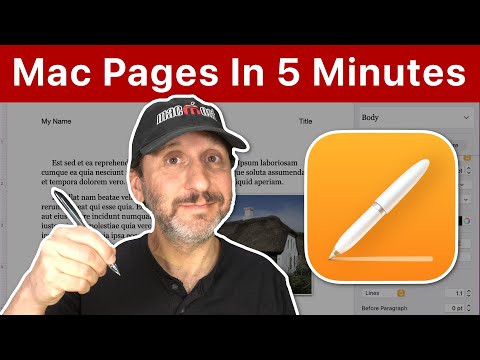
pages排版教學
Pages教學:如何讓Pages文字分為兩欄(或更多欄)通常一份文件都是由上往下僅有「一欄」而已,但在某些情況的排版,我們需要兩欄甚至三欄的設計,在Pag…,這篇將會教大家如何編輯文件樣式、設定Pages頁首頁尾以及規劃好文件的編排,自動產生目錄等技巧。在頂部的「文...
幫助你們了解不同處理模式下Pages能夠進行哪些操作,以及遇到排版的問題時,如何通過使用隱藏符號找到問題的原因,進而找到處理方法。如果你從未使用過Pages可以先跳過這部分~使用過幾次再回來閱讀。首先說說處理模式,Pages擁有「文字處理」和「佈局」兩種操作模...
** 本站引用參考文章部分資訊,基於少量部分引用原則,為了避免造成過多外部連結,保留參考來源資訊而不直接連結,也請見諒 **
Pages教學 彙整 - 蘋果仁
Pages教學:如何讓 Pages 文字分為兩欄(或更多欄) 通常一份文件都是由上往下僅有「一欄」而已,但在某些情況的排版,我們需要兩欄甚至三欄的設計,在 Pag…
Pages教學:規劃目錄、版面、章節、頁碼 - 蘋果仁
這篇將會教大家如何編輯文件樣式、設定 Pages 頁首頁尾以及規劃好文件的編排,自動產生目錄等技巧。 在頂部的「文件」工具鈕,選擇「文件」工具面板,可以找到「文件頁邊」,調整文件頁邊的大小,就可以改變下圖紅色區域的大小。 同樣在「文件」工具面板中,可以設定A4、B5…等主流格式,在底部的「頁面方向」可以選擇要採用直式或橫式編輯。 首先,先確定「文件」工具面板內的「頁首」、「頁尾」有被勾選起來。 之後將滑鼠移到畫面的最上方,可以看到有三個區塊,點下去就可以在這些區塊內打字,同一頁中的頂端、尾端
Pages教學:規劃目錄、版面、章節、頁碼
這篇將會教大家如何編輯文件樣式、設定 Pages 頁首頁尾以及規劃好文件的編排,自動產生目錄等技巧。 在頂部的「文件」工具鈕,選擇「文件」工具面板,可以找到「文件頁邊」,調整文件頁邊的大小,就可以改變下圖紅色區域的大小。 同樣在「文件」工具面板中,可以設定A4、B5…等主流格式,在底部的「頁面方向」可以選擇要採用直式或橫式編輯。 首先,先確定「文件」工具面板內的「頁首」、「頁尾」有被勾選起來。 之後將滑鼠移到畫面的最上方,可以看到有三個區塊,點下去就可以在這些區塊內打字,同一頁中的頂端、尾端
【Pages教學】兩大模式,資深Mac用戶一定要知道的功能!
幫助你們了解不同處理模式下Pages能夠進行哪些操作,以及遇到排版的問題時,如何通過使用隱藏符號找到問題的原因,進而找到處理方法。 如果你從未使用過Pages可以先跳過這部分~使用過幾次再回來閱讀。 首先說說處理模式,Pages 擁有「文字處理」和「佈局」兩種操作模式以適應不同類型文稿的需求。 當你新建空白文檔時,Pages 的默認模式是文字處理,它能讓你專注寫作。 在文字處理模式下,你敲擊文字到達一定長度時會自動生成下一頁,其實只是一個能不斷延伸的特殊巨大文本框,你在裡面敲擊文字,添加圖片時,它都會自動

![[JC]Mac文書好用嗎?macOS、Windows系統,office簡單比較及使用問題](https://i.ytimg.com/vi/5b_SRhrGaGI/hqdefault.jpg)