【Photoshop基礎教學】76 批次處理
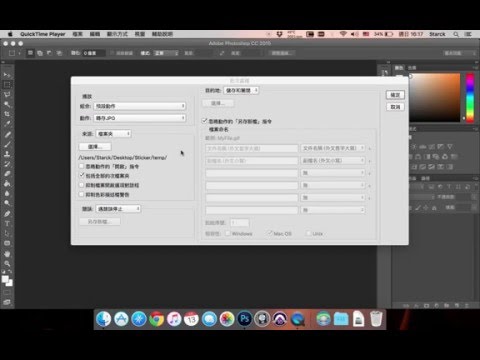
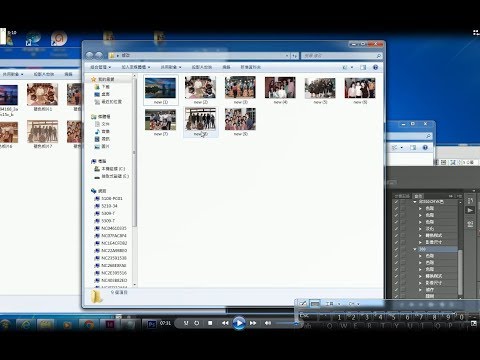
如果要建立將檔案儲存成新格式的批次處理,請在原始的動作中記錄「另存新檔」指令,接著再記錄「關閉」指令,然後在設定批次處理時,為「目的地」選擇「忽略動作的“另存新檔”指令」。,例如,每次完稿時,都要對照片做「縮圖+銳利化+存檔」,現在只要把這些步驟錄製...。參考影片的文章的如下:
如果要建立將檔案儲存成新格式的批次處理,請在原始的動作中記錄「另存新檔」指令,接著再記錄「關閉」指令,然後在設定批次處理時,為「目的地」選擇「忽略動作的“另存新檔”指令」。,例如,每次完稿時,都要對照片做「縮圖+銳利化+存檔」,現在只要把這些步驟錄製...。參考影片的文章的如下:
如果要建立將檔案儲存成新格式的批次處理,請在原始的動作中記錄「另存新檔」指令,接著再記錄「關閉」指令,然後在設定批次處理時,為「目的地」選擇「忽略動作的“另存新檔”指令」。,例如,每次完稿時,都要對照片做「縮圖+銳利化+存檔」,現在只要把這些步驟錄製下來,再使用Photoshop的批次處理,然後去沖一杯咖啡就完成了!,如果動作的「另存新檔」步驟指定了檔案名稱,則Photoshop會在每次處理影像時覆寫相同...

整理檔案除了需要移動檔案與建立資料夾分類之外,若是檔案名稱能夠有秩序的話會更漂亮,很可惜Windows內建多檔案重新命名功能無法讓人滿足,因此有很多不同的檔案批次重新命名工具,這次介紹的RenameMultipleFil...

WinExtPro這款軟體還頗奇特的,因為他組合了系統清理、系統優化、重複檔案尋找、尋找占空間的大檔案、最近開啟文件、檔案活動紀錄、檔案批次動作處理與檔案同步功能,這幾項功能通常都會是分開而且獨立的軟體,W...

誰說圖片轉檔、裁切、壓縮一定要下載軟體?最近小編發現一款線上工具ImagesTool,所有圖片編輯工作通通可以在線上完成,還具備Gif編輯、影片轉GIF等功能,100%免費使用而且無檔案數量限制,所有需要編輯的圖片都...

預覽縮圖算是作業系統的基本功能,不論是XP或是WIN7都有這樣的檢視模式,甚至WIN7還有超大圖示的預覽模式,那麼預覽縮圖的軟體又有何用呢?系統雖內建了預覽縮圖的功能,但是沒有包含太多的圖片格式,【SageThum...


![[CC] 2分鐘搞定Photoshop批次處理加logo|how to photoshop batch add logo in 2 mins](https://i.ytimg.com/vi/bM7BxPgVJw0/hqdefault.jpg)
