【Photoshop教學】如何用Ps快速製作邊框
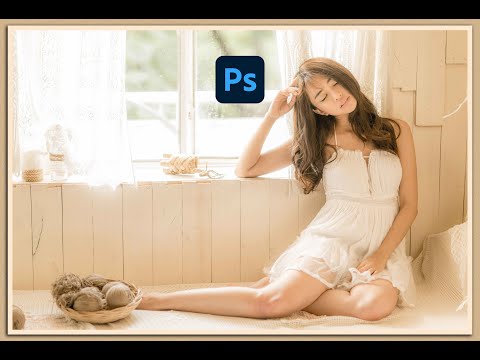
這裡有一張漂亮的照片,怎樣通過Photoshop給照片加上簡單的邊框效果呢?最終效果如下。...1、「描邊」功能的使用。2、矩形選擇工具的使用。告訴你三個問題:如何選擇區域?如何反選?如何取消選擇?3、亮度對比度的認識和使用。...1、打開素材。...2、【CTRL+J】複...。參考影片的文章的如下:
這裡有一張漂亮的照片,怎樣通過Photoshop給照片加上簡單的邊框效果呢?最終效果如下。...1、「描邊」功能的使用。2、矩形選擇工具的使用。告訴你三個問題:如何選擇區域?如何反選?如何取消選擇?3、亮度對比度的認識和使用。...1、打開素材。...2、【CTRL+J】複...。參考影片的文章的如下:
這裡有一張漂亮的照片,怎樣通過Photoshop給照片加上簡單的邊框效果呢?最終效果如下。...1、「描邊」功能的使用。2、矩形選擇工具的使用。告訴你三個問題:如何選擇區域?如何反選?如何取消選擇?3、亮度對比度的認識和使用。...1、打開素材。...2、【CTRL+J】複製圖層。也可以把背景圖層,拉到新建按鈕實現。...3、點擊矩形選擇工具。...也可以快捷鍵:「M」.在圖片上畫出選擇區域,調整好矩形區域的大小和位置。...4、在ps...

將截圖套上螢幕的免費服務之前介紹過Mockphone與Mockuper,這次的Fotomock也是類似性質的服務,但最大的特色就是Fotomock主打實境,也就是情境圖片,像是拿著電腦、手機在各種環境下的圖片,高達300種的情境場合...