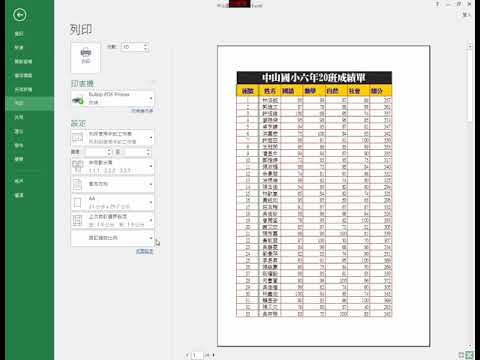
【PowerPoint 2013教學】37 簡報列印設定說明【201702】

你是不是有列印PPT太小的困擾,今天就教你如何放大PPT的列印格式。(示範版本為PowerPoint2010)1.至列印頁面,選擇列印版面配置,就是紅色框的位置的下拉選單。,列印的時候所預覽到的效果,跟講義母版的結構是一樣的,當然我們也可以對其進行修改(註:在講義母版中...。參考影片的文章的如下:


參考內容推薦

如何將PowerPoint列印格式放大-airpig的部落格|痞客邦

你是不是有列印PPT太小的困擾,今天就教你如何放大PPT的列印格式。 (示範版本為Power Point 2010) 1.至列印頁面,選擇列印版面配置,就是紅色框的位置的下拉選單。

PowerPoint實操技巧-15:講義母版的列印與設置

列印的時候所預覽到的效果,跟講義母版的結構是一樣的,當然我們也可以對其進行修改(註:在講義母版中進行修改在列印預覽中進行查看)

如何调整打印PPT的尺寸以实现放大打印 (打印ppt怎么扩大)

本文介绍了如何在PowerPoint中调整打印设置以放大打印PPT内容,包括调整幻灯片大小、使用缩放功能以及打印设置中的缩放选项,同时提供了一些保持打印清晰度的技巧。

列印 PowerPoint 投影片、講義或備忘稿

列印版面配置:選擇您是只要列印投影片、只列印演講者備忘稿、列印大綱或列印講義。 每頁的投影片數量也是一個選項,是節省紙張的有效方法。

3分鐘教室|PowerPoint列印如何不留白邊?列印設定讓文件更清晰 ...

因為使用事務機簡報列印或ppt講義列印,A4內容都會自動內縮,這是影印機無法調整的設定,小編教你在進行簡報列印前,如何透過ppt版面設定讓A4講義不留白邊,彩色多功能事務機或彩色印表機都支援這個列印設定哦!

如何調整ppt列印大小?

在調整PPT列印大小的過程中,掌握正確的方法至關重要。 透過適當的設定,不僅能提升報告的專業度,更能有效傳達您的想法。

powerpoint列印放大:完整教學、技巧與常見問題解析,輕鬆打造清 ...

PowerPoint列印放大 的核心方法主要有三種: 直接調整列印設定中的「縮放比例」或「每張投影片的頁數」選項,或是 將簡報轉換為 PDF 檔案後,再利用 PDF 閱讀器的進階列印功能進行「海報列印」或「多頁分版列印」。 這些方法能幫助你輕鬆將簡報內容放大,確保列印成品清晰易讀,無論是製作大尺寸海報、提供給視力不佳的讀者,還是單純想在講義上留更多筆記空間,都能迎刃而解! 為什麼我們需要學習 PowerPoint列印放大 的技巧呢? 這可不只是為了讓字看起來更大這麼簡單喔! 在許多情境下,適當的列印放大能

ppt列印講義放大

你是不是有列印PPT太小的困擾,今天就教你如何放大PPT的列印格式。(示範版本為PowerPoint2010)1.至列印頁面,選擇列印版面配置,就是紅色框的位置的下拉選單。,列印的時候所預覽到的效果,跟講義母版的結構是一樣的,當然我們也可以對其進行修改(註:在講義母版中進行修改在列印預覽中進行查看),本文介绍了如何在PowerPoint中调整打印设置以放大打印PPT内容,包括调整幻灯片大小、使用缩放功能以及打印设置中的缩放选项,同...

PrimoPDF輕鬆的製作PDF

PrimoPDF輕鬆的製作PDF

PDF(PortableDocumentFormat的簡稱,意思「便攜式文件格式」)是由AdobeSystems在1993年用於文件交換所發展出的文件格式。它的優點在於跨平台、能保留文件原有格式(Layout)、開放標準,能免版稅(Royalty-fre...