[PPT Presentation Basics] DIY Countdown Timer
開啟您的簡報並選擇一張投影片進行計時。按Ctrl+A在普通檢視中設定所有投影片的時間。前往過渡功能區上的選項卡。找到定時團體。勾選標有後.鍵入投影片顯示的秒數。例如,使用10表示十秒。如果希望所有投影片的時間都相同,請點擊...,依以上的規劃,將每張投影片秒...。參考影片的文章的如下:
開啟您的簡報並選擇一張投影片進行計時。按Ctrl+A在普通檢視中設定所有投影片的時間。前往過渡功能區上的選項卡。找到定時團體。勾選標有後.鍵入投影片顯示的秒數。例如,使用10表示十秒。如果希望所有投影片的時間都相同,請點擊...,依以上的規劃,將每張投影片秒...。參考影片的文章的如下:
開啟您的簡報並選擇一張投影片進行計時。按Ctrl+A在普通檢視中設定所有投影片的時間。前往過渡功能區上的選項卡。找到定時團體。勾選標有後.鍵入投影片顯示的秒數。例如,使用10表示十秒。如果希望所有投影片的時間都相同,請點擊...,依以上的規劃,將每張投影片秒數設定至投影片換頁秒數。1.切換至「轉場」功能表,在「投影片換頁」中勾選「每隔」,並輸入要設定的秒數。,Step2根據模擬時每頁投影片使用的時間,選擇「是」可...

如何把PPT簡報轉成影片檔呢?最近小編發現一款PPT轉檔軟體 LeawoPowerPointtoVideoPro推出復活節限時免費活動,原價19.95美金,現在收下就可以免費用。它可將PowerPoint檔案轉檔成ASF、AVI、FLV、MPEG、MP4、TS...

不管是工作或是學業,大家都有機會上台做簡報,PPT簡報是不能少的,前幾天有網友問我說,能不能將PPT簡報檔案轉成影片呢?當然沒有問題,這時候請使用ApeaksoftPPTtoVideoConverter專用的簡報轉影片工具,只要將...



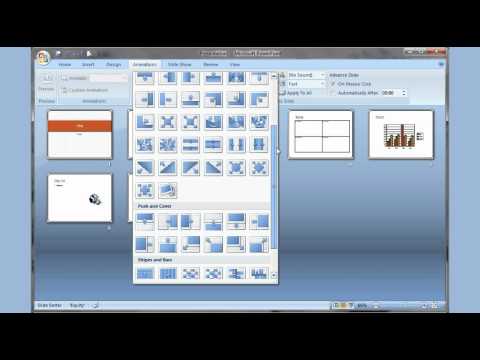
![126模擬題] 每張投影片在20秒後自動切換至下一張](https://i.ytimg.com/vi/L3B-NRgHiNI/hqdefault.jpg)
