3D Models and 3D Animation in PowerPoint
自從Office365加入了3D模型的支持後,PPT的可玩性大大增強,拿到合適的3D素材,就算是設計小白也可以快速實現下面的逆天效果!,依照使用3D模型發揮創意(機器翻譯)中所述的步驟以插入3D模型,並將該模型置於合適的位置。在功能區的[動畫]索引標籤上,選取某個3D動畫...。參考影片的文章的如下:
自從Office365加入了3D模型的支持後,PPT的可玩性大大增強,拿到合適的3D素材,就算是設計小白也可以快速實現下面的逆天效果!,依照使用3D模型發揮創意(機器翻譯)中所述的步驟以插入3D模型,並將該模型置於合適的位置。在功能區的[動畫]索引標籤上,選取某個3D動畫...。參考影片的文章的如下:
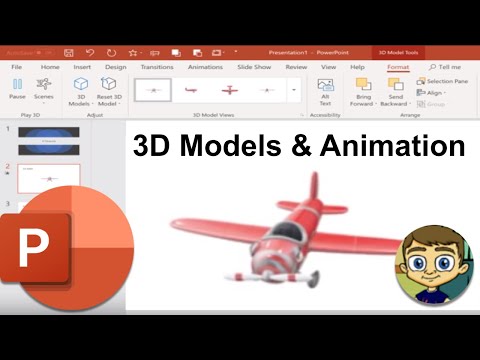
自從Office365加入了3D模型的支持後,PPT的可玩性大大增強,拿到合適的3D素材,就算是設計小白也可以快速實現下面的逆天效果!,依照使用3D模型發揮創意(機器翻譯)中所述的步驟以插入3D模型,並將該模型置於合適的位置。在功能區的[動畫]索引標籤上,選取某個3D動畫效果。,把3D模型插入到PPT當中之後,我們可以像圖片或者形狀一樣,對素材進行格式上的設置,比如添加陰影、發光、柔化邊緣、邊框等。,您現在可以將這些3D模型與Po...

一般的PPT簡報已經沒有辦法滿足你的觀眾、學生了嗎?最近小編發現一款 MangoPresentationMakerProfessional簡報製作工具,它跟一般的PPT簡報,最大的差別就在於它可以製作動畫,我們可以上傳自己的素材,讓這些...

有沒有比PowerPoint更吸引人的簡報?Prezi強勢來襲,可以做為PPT的替代品,跳脫PPT平面的思維框架,以X、Y、Z 三軸為概念的3D簡報,讓切換簡報不再是上一張與下一張而已,而是可以更近一步的放大與縮小,多了遠...