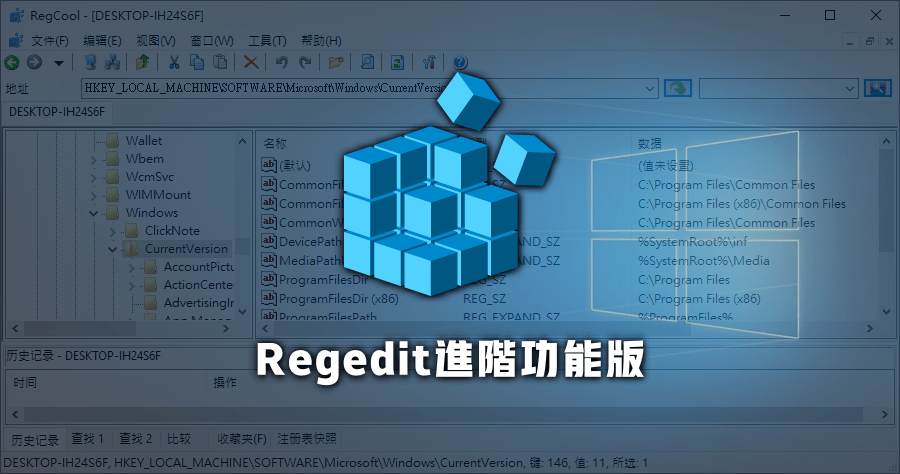
regedit f
因此,登錄機碼修改工具只能由熟練且進階的使用者使用來解決問題、變更或影響Windows筆記型電腦的功能。1.使用運行命令開啟登錄編輯器在Windows筆記型電腦上開啟登錄編輯程式的簡單解決方案是使用「regedit」命令。,注意事項•本文提供給進階使用者、系統管理員及IT...
要恢復備份,只需打開RegEdit,轉到“檔案”,然後選擇“導入”,並選擇您先前儲存的檔案。此外,如果您需要此過程的協助,請諮詢。
** 本站引用參考文章部分資訊,基於少量部分引用原則,為了避免造成過多外部連結,保留參考來源資訊而不直接連結,也請見諒 **
此文章參考的來源相關文章推薦
如何在 Windows 1110 中開啟登錄編輯程式
因此,登錄機碼修改工具只能由熟練且進階的使用者使用來解決問題、變更或影響 Windows 筆記型電腦的功能。 1.使用運行命令開啟登錄編輯器 在 Windows 筆記型電腦上開啟登錄編輯程式的簡單解決方案是使用「regedit」命令。
如何使用 .reg 檔案新增、修改或刪除登錄子機碼和值
注意事項 •本文提供給進階使用者、系統管理員及 IT 專業人員參考使用。 •匯入登錄項目 (.reg) 檔案是 Regedit.exe 的功能,不受 Regedt32.exe 支援。 您可以使用 Regedit.exe,變更 Windows NT 4.0 或 Windows 2000 電腦上的登錄,但某些變更還是需要使用 Regedt32.exe 才能進行。 例如,您無法使用 Windows NT 4.0 或 Windows 2000 電腦上的 Regedit.exe,新增或變更 REG_EXPAND
如何在 Windows 11 中打開登錄編輯器
這些是您可以在 Windows 電腦上打開註冊編輯器或 REGEDIT 的方法: 使用右鍵選單。 在開始之前,你需要知道組策略編輯器僅在Windows專業版、Windows企業版和Windows教育版中可用,而不在Windows家庭版中,因此用戶必須使用註冊表編輯器來進行更改。 1. 使用 Windows 搜索框. 輸入「registry。 點擊打開以開啟它。 這使您可以以管理員權限打開註冊編輯器。 2. 創建一個快速鍵來打開註冊編輯器. 如果你更常使用它,最好在桌面上創建一個快捷方式。 右鍵單擊它並選擇
如何在 Windows 11:實用指南和技巧
要恢復備份,只需打開 RegEdit,轉到“檔案”,然後選擇“導入”,並選擇您先前儲存的檔案。 此外,如果您需要此過程的協助,請諮詢。
詳細步驟教你如何打開Windows註冊表編輯器
按下 Ctrl + Shift + Esc 鍵,打開任務管理器。 點擊「文件」菜單,選擇「新建任務」。 在彈出的窗口中輸入 regedit,然後勾選「使用管理員權限創建此任務」。 點擊「確定」,如果出現用戶帳戶控制(UAC)提示,點擊「是」以繼續。