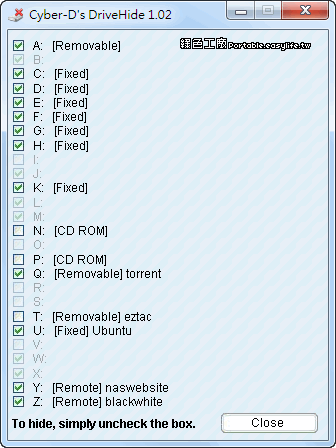
regedit隱藏磁碟
為了防止資料被窺探或誤刪除,隱藏硬碟或磁碟區是許多使用者的熱門話題。所以在本文中,我們將介紹在Windows10中隱藏硬碟的5種應對策略,包括磁碟管理、免費第三方軟體、本機群組原則編輯器、登錄編輯程式和CMD。,這樣就能達到隱藏電腦中的磁碟機功能,改天如果希望...
步驟與Windows10相同,因為磁碟管理在兩個版本中功能相同。按下Win+R,輸入regedit,然後按下Enter。右鍵點擊→新增→DWORD(32位元)值。命名為NoDrives.計算磁碟機代號的值(例如,D:=8,E:=16).輸入十進位值並點擊確定。重新啟動您的電腦以使更改生效。流程相同,但請...
** 本站引用參考文章部分資訊,基於少量部分引用原則,為了避免造成過多外部連結,保留參考來源資訊而不直接連結,也請見諒 **
Windows 10 中隱藏硬碟的 5 種方法│深入教學
為了防止資料被窺探或誤刪除,隱藏硬碟或磁碟區是許多使用者的熱門話題。 所以在本文中,我們將介紹在 Windows 10 中隱藏硬碟的 5 種應對策略,包括磁碟管理、免費第三方軟體、本機群組原則編輯器、登錄編輯程式和 CMD。
如何在 Windows 1110 中隱藏驅動器
如何在 Windows 11 中隱藏磁碟機而不遺失資料? 您可以使用本文提到的五種方法中的任何一種在 Windows 11/10 中隱藏磁碟機而不會遺失資料。 無論是系統驅動器還是任何其他驅動器,您都可以使用磁碟管理、命令提示字元、登錄編輯器、本機群組原則編輯器等隱藏它。
註冊表隱藏自定磁碟盤符的方法
打開防寫後就無法往磁碟上寫任何數據,同樣也無法刪除數據,防止磁碟上的東西被誤刪除,磁碟上往往設有防寫功能,但是如果遇到磁碟防寫了,該怎麼解除呢? 下面我們來學習。
可隱藏多個磁碟分區的 BAT
[方法2]在 [命令提示字元]裏運行以下的指令,會恢復全部被隱藏的磁碟: reg delete "HKLM\Software\Microsoft\Windows\CurrentVersion\Policies\Explorer" /v "NoDrives"
如何在 Windows 10 和 Windows 11 中隱藏和顯示磁碟機?
步驟與 Windows 10 相同,因為磁碟管理在兩個版本中功能相同。 按下 Win + R,輸入 regedit,然後按下 Enter。 右鍵點擊 → 新增 → DWORD (32 位元) 值。 命名為 NoDrives. 計算磁碟機代號的值(例如, D: = 8, E: = 16). 輸入十進位值並點擊 確定。 重新啟動您的電腦 以使更改生效。 流程相同,但請確保在更改前備份登錄檔。 按 Win + R,輸入 gpedit.msc,然後按 Enter。 使用者設定 → 管