scan disk storage
scan disk storage

WizTree的使用方式相當簡單,只要在左上角選擇要掃描的磁碟機之後,預設會以「樹狀查看」的方式來顯示所有的資料夾,及各種檔案類型所佔的磁碟空間。下方則會用不同大小及顏色的區塊來顯示檔案的類型的大小,越大的區塊表示檔案或資料夾越大。只要點擊該區塊就能定...

The 4 Best Free Tools to Analyze Hard Drive Space on Windows

Youcanuseadiskspaceanalyzertoscanyourdrive(orjustasinglefolder)andseeexactlywhichfoldersandfilesareusingspace.Youcanthenmakeaninformeddecisionaboutwhattoremoveandquicklyfreeupspace.

** 本站引用參考文章部分資訊,基於少量部分引用原則,為了避免造成過多外部連結,保留參考來源資訊而不直接連結,也請見諒 **

想知道你的硬碟被什麼檔案塞滿了?五套免費軟體幫你做硬碟健診! ...

WizTree的使用方式相當簡單,只要在左上角選擇要掃描的磁碟機之後,預設會以「樹狀查看」的方式來顯示所有的資料夾,及各種檔案類型所佔的磁碟空間。 下方則會用不同大小及顏色的區塊來顯示檔案的類型的大小,越大的區塊表示檔案或資料夾越大。 只要點擊該區塊就能定位出該檔案的位置及類型。 WizTree還能切換成「檔案查看」模式,以檔案的容量來進行排序及搜尋篩選,方便你更快速找到大型檔案。 WizTree還可以將掃描結果匯出成CSV檔,也能將下方的彩色區塊圖儲存成PNG圖形檔,也能整合到檔案總管的滑鼠右鍵選單,甚

ScanDisk Windows 10:如何掃描和修復磁碟機 Windows 1087

有時,您需要找出電腦 HDD 或 SSD 上的總磁碟空間(包括已使用空間和可用空間)。 我們訪問硬碟檢查資訊的常見方式是透過...

Top 8 Free Disk Space Analyzer Tools for Windows Users

Thankfully, a good disk space analyzer tool can help you visualize, manage, and reclaim those lost gigabytes with ease. In this article, we’ll walk through eight outstanding free disk space analyzer tools that work seamlessly with Windows—from

如何在 Windows 11 中執行磁碟檢查

以下是在 Windows 11 電腦上執行磁碟檢查工具的三種方式。 您可以透過圖形使用者介面進行最基本的存取開啟檔案總管,然後按一下「此電腦」。 右鍵按下要掃描的硬碟驅動器。 按一下「Properties」按一下「工具」標籤,然後在「錯誤檢查」下,按一下「檢查」,然後按一下「掃描磁碟機」。 Windows 將掃描驅動器,這可能需要幾分鐘到幾個小時,具體取決於磁碟大小、文件數量及其遇到的錯誤。 完成磁碟檢查後,系統會列出找到的錯誤按一下「顯示詳細資料」以存取 Windows 事件檢視器 以取得更多資訊和先前

The 4 Best Free Tools to Analyze Hard Drive Space on Windows

You can use a disk space analyzer to scan your drive (or just a single folder) and see exactly which folders and files are using space. You can then make an informed decision about what to remove and quickly free up space.

Top 8 Free Disk Space Analyzer Tools in 2023

Trending Videos Below is a list of my top choices for free disk space analyzer tools, sometimes called storage analyzers. After experimenting with several of these apps on my computer, I can confirm the ones listed here are 100% free to use and do a grea
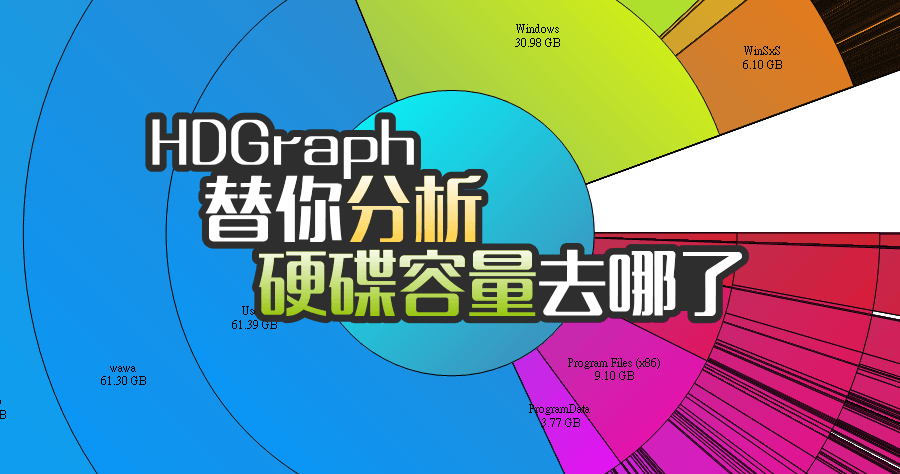

scandiskstorage

WizTree的使用方式相當簡單,只要在左上角選擇要掃描的磁碟機之後,預設會以「樹狀查看」的方式來顯示所有的資料夾,及各種檔案類型所佔的磁碟空間。下方則會用不同大小及顏色的區塊來顯示檔案的類型的大小,越大的區塊表示檔案或資料夾越大。只要點擊該區塊就能定位出該檔案的位置及類型。WizTree還能切換成「檔案查看」模式,以檔案的容量來進行排序及搜尋篩選,方便你更快速找到大型檔案。WizTree還可以將掃描結果匯出成CSV...