How To Display File Extension in Windows 11
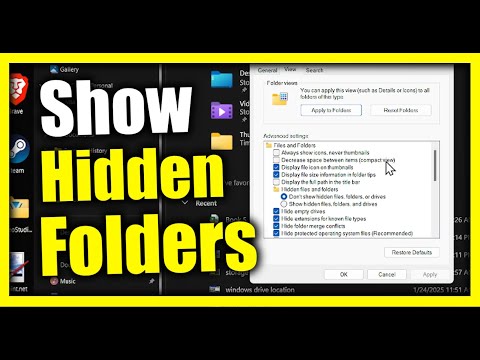
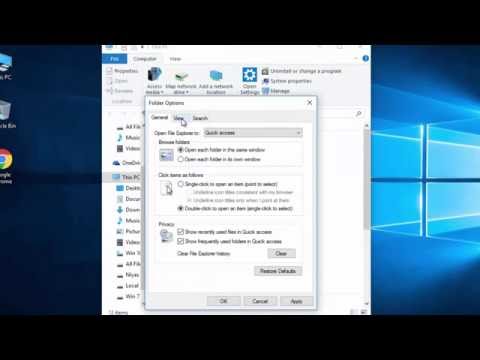
現在將顯示所有隱藏的檔案和資料夾。從工作列開啟「檔案總管」。選取「檢視」。前往「選項」,然後選取「變更資料夾和搜尋選項」。選取「檢視」標籤。在「進階設定」中,選取「顯示隱藏的檔案、資料夾及磁碟機」。選取「確定」。現在將顯示所有隱藏的檔案和資料夾。...。參考影片的文章的如下:
現在將顯示所有隱藏的檔案和資料夾。從工作列開啟「檔案總管」。選取「檢視」。前往「選項」,然後選取「變更資料夾和搜尋選項」。選取「檢視」標籤。在「進階設定」中,選取「顯示隱藏的檔案、資料夾及磁碟機」。選取「確定」。現在將顯示所有隱藏的檔案和資料夾。...。參考影片的文章的如下:
現在將顯示所有隱藏的檔案和資料夾。從工作列開啟「檔案總管」。選取「檢視」。前往「選項」,然後選取「變更資料夾和搜尋選項」。選取「檢視」標籤。在「進階設定」中,選取「顯示隱藏的檔案、資料夾及磁碟機」。選取「確定」。現在將顯示所有隱藏的檔案和資料夾。新的使用者?什麼是ExperienceCloud?Copyright©2025Adobe.Allrightsreserved.了解如何在Windows中顯示隱藏的檔案和資料夾,以疑難排解Adobe產品的相關問題...

大家一定都有隱私資料,只是有等級的不同,這次推薦的是HideFiles這款限時免費工具,其實是免安裝註冊版,特色在哪呢?這是非常少見的支援密碼救援的檔案隱藏工具,通常檔案隱藏或是加密軟體的密碼都不具備有忘...

想在Windows11隱藏私密檔案怎麼做?今天小編要來跟大家分享不用APP的方法,直接透過系統內鍵的功能,就可以一鍵隱藏重要檔案,不過這樣的方式,如果有心人要找,還是找的到,比較適合情急時要隱藏時使用,長期則...


![How To Show Hidden Files and Folders On Windows [FULL GUIDE]](https://i.ytimg.com/vi/sj4NcMHBhL8/hqdefault.jpg)