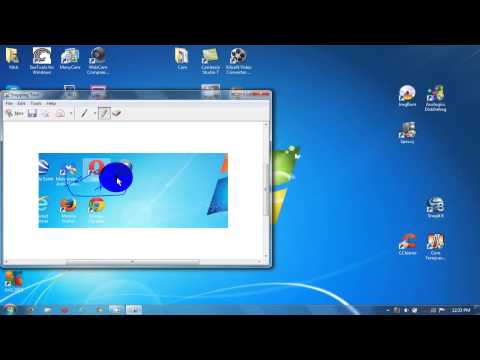
How to use Windows 10 Snipping Tool
但你知道嗎?Windows內建的「剪取工具(SnippingTool)」(特別是Windows11中經過改版的版本)其實不只是個簡單的截圖工具,它還藏著一些非常實用的進階功能!,文章浏览阅读3.4k次。本文介绍如何使用Windows10自带的截图工具SnippingTool。通过快捷键Win+R打开运行对...。參考影片的文章的如下:
但你知道嗎?Windows內建的「剪取工具(SnippingTool)」(特別是Windows11中經過改版的版本)其實不只是個簡單的截圖工具,它還藏著一些非常實用的進階功能!,文章浏览阅读3.4k次。本文介绍如何使用Windows10自带的截图工具SnippingTool。通过快捷键Win+R打开运行对...。參考影片的文章的如下:
但你知道嗎?Windows內建的「剪取工具(SnippingTool)」(特別是Windows11中經過改版的版本)其實不只是個簡單的截圖工具,它還藏著一些非常實用的進階功能!,文章浏览阅读3.4k次。本文介绍如何使用Windows10自带的截图工具SnippingTool。通过快捷键Win+R打开运行对话框,输入snippingtool启动软件。该工具支持多种截图模式:任意格式、矩形区域、特定窗口及全屏截图。,但如果您只是想要截取某一個部份,那麼用Win10/11內建的剪...

現在網路上的影片比文字夯,影片更加有生動的效果,螢幕畫面錄製工具更是網路教學不能少的,這次和大家所分享的MicrosoftSnip有那麼一點點的不一樣,是一款方便圖片錄音工具,附加了筆畫、螢光筆的重點提示功能...

螢幕擷取畫面是我每天都在做的事情,除了透過工具軟體之外,我以為系統只有鍵盤上PrintScreen這招,沒想到Windows自Vista以來就內建了方便的SnippingTool螢幕擷取工具,Windows7、Windows8也都內建在系統當中,...