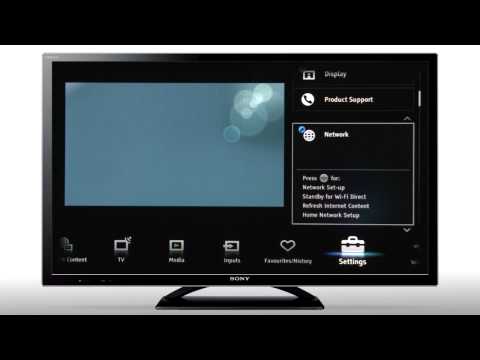
Sony Bravia TV

按主選單按鈕,然後選擇[設定]—[網路]—[網路設定]—[簡易]。按照螢幕上的指示完成設定。若要停用[內建Wi‑Fi],按主選單按鈕,然後選擇[設定]—[網路]—[進階設定]—[內建Wi‑Fi]。若可能,請將無線路由器(或存取點)的設定變更為高速網路標準,如802.11n。如需變更設定...。參考影片的文章的如下:


參考內容推薦

說明指南 | 使用Wi-Fi將電視機連接到網路

按 主選單 按鈕,然後選擇 [設定] — [網路] — [網路設定] — [簡易]。 按照螢幕上的指示完成設定。 若要停用 [內建 Wi‑Fi],按 主選單 按鈕,然後選擇 [設定] — [網路] — [進階設定] — [內建 Wi‑Fi]。 若可能,請將無線路由器(或存取點)的設定變更為高速網路標準,如 802.11n。 如需變更設定的詳情,請參閱無線路由器(或存取點)的操作手冊,或是諮詢設定網路的人員(網路管理員)。 如果使用上述

如何在 Sony Bravia 上設定 Wi-Fi

如果您擁有 Sony Bravia 電視,並希望享受其所有智慧功能,那麼了解如何在您的裝置上設定 Wi-Fi 至關重要。 在本教學中,我們將逐步向您展示如何操作,以便您可以輕鬆地在電視上暢享喜愛的應用程式、瀏覽網路和分享內容。

Sony 電視 WiFi 無法啟用怎麼辦?完整解決指南與故障排除技巧

這篇文章將深入解析 Sony 智慧電視常見的無線網路問題,包括 Sony 電視內建 WiFi 壞掉的判斷方式、無線網路故障排除步驟,並提供詳細的檢查流程與解決方法,例如如何重置網路設定、手動更新韌體、使用有線網路測試連線能力等。

解決Sony電視無法連接WiFi、Sony電視WiFi已連線無法上網、Sony電 ...

無論是無法連接WiFi、WiFi已連線卻無法上網,還是WiFi無法開啟,這篇文章將為您提供詳細的解決方案,並附上真實客戶的評價,幫助您迅速解決這些問題。 重啟路由器:重啟路由器可以解決許多臨時性的連接問題。 斷開電源10秒鐘,然後重新插入電源,讓路由器重新啟動。 檢查信號強度:確保電視和路由器之間的距離不超過其信號範圍。 如果距離過遠或有太多障礙物,可能會影響信號。 手動輸入WiFi信息:有時候,自動搜尋可能無法正確識別WiFi網路。 嘗試手動輸入WiFi名稱和密碼。 更新網路設置:進入電視的設定選單,選

如何使用無線 (Wi-Fi) 連線將 BRAVIA 電視連線至網路

務必先設定無線 LAN 路由器,然後再設定網路連線。 如需連線至網際網路,除了 BRAVIA TV 外,還必須設置集線器、路由器等裝置。

如何使用無線 (Wi-Fi) 連線將 BRAVIA 電視連線至網路

務必先設定無線 LAN 路由器,然後再設定網路連線。 如需連線至網際網路,除了 BRAVIA TV 外,還必須設置集線器、路由器等裝置。

如何將您的 BRAVIA 電視機連線至無線 (Wi-Fi) 網路?

移到 網路設定 (Network Set-Up),然後移到 無線設定 (Wireless Set-up)。 選擇第三個選項, 掃瞄 (Scan),以尋找您想要連線無線分享器。 選項有三個。 許多分享器都有提供 WPS 或 Wi-Fi 保護設定。 如果有支援,這就是連線家用網路的最簡單方式。

sonybravia無線網路設定

按主選單按鈕,然後選擇[設定]—[網路]—[網路設定]—[簡易]。按照螢幕上的指示完成設定。若要停用[內建Wi‑Fi],按主選單按鈕,然後選擇[設定]—[網路]—[進階設定]—[內建Wi‑Fi]。若可能,請將無線路由器(或存取點)的設定變更為高速網路標準,如802.11n。如需變更設定的詳情,請參閱無線路由器(或存取點)的操作手冊,或是諮詢設定網路的人員(網路管理員)。如果使用上述,如果您擁有SonyBr...

Sony BRAVIA W950B 醇音楔形 Wedge 居家生活新體驗

Sony BRAVIA W950B 醇音楔形 Wedge 居家生活新體驗

前陣子回了台北家一趟,請父母幫忙照顧小朋友,不過我的規矩可多了,不能OOO不能XXX,最怕的是小朋友看到電視,因為太多研究都證實看電視有礙於小朋友的發展,因為電視的吸引力太過強烈,會讓小朋友失去探索事物...