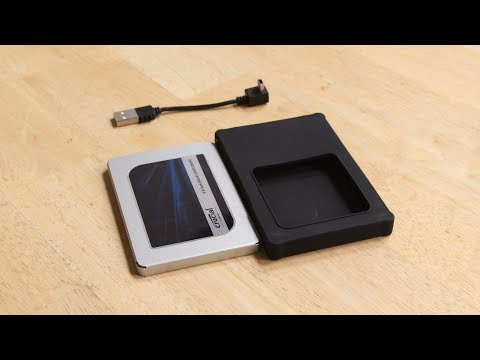
外置SSD跌落測試!揀SSD注意事項|WD特約|內有優惠碼
...SSD容量不要用到滿,舉例500G的SSD,你用400G就可以了,不要用到500G全滿。請參考:我的C槽快滿了,怎麼辦?注意:SSD不能裝到滿,要80%以內,裝到滿(例如90%以上)SSD會降速。,什麼是SSD,您知道何時以及如何為Windows安裝或遊戲有效選擇SSD?本頁為您提供了解SS...。參考影片的文章的如下:
...SSD容量不要用到滿,舉例500G的SSD,你用400G就可以了,不要用到500G全滿。請參考:我的C槽快滿了,怎麼辦?注意:SSD不能裝到滿,要80%以內,裝到滿(例如90%以上)SSD會降速。,什麼是SSD,您知道何時以及如何為Windows安裝或遊戲有效選擇SSD?本頁為您提供了解SS...。參考影片的文章的如下:
...SSD容量不要用到滿,舉例500G的SSD,你用400G就可以了,不要用到500G全滿。請參考:我的C槽快滿了,怎麼辦?注意:SSD不能裝到滿,要80%以內,裝到滿(例如90%以上)SSD會降速。,什麼是SSD,您知道何時以及如何為Windows安裝或遊戲有效選擇SSD?本頁為您提供了解SSD的清晰指南,您可以按照自己的方式設定SSD甚至優化SSD性能,成功解決一些SSD硬碟 ...,安裝作業前安全注意事項:·1.關閉主機電源·點選作業系統的關機鍵,正確的將...

很多軟體從免費開始進化,好用的功能通通變成付費版,實用的功能一直被閹割,尤其磁碟分割軟體最常見,這次跟大家分享的限時免費EaseUSPartitionMasterPro,這版本真的好用與方便,硬碟磁碟分割合併等等功能都很...

SSD硬碟如何最佳化?雖然說讀取速度已經非常驚人,可以讓系統的運作有高效能的表現,那是否還有優化的空間呢?SSD的壽命是比較令人擔心的問題,壽命問題可以使用之前介紹的SSDlife來檢測看看,而這一款SSDFresh...

很多人每天都用電腦,但是自己的電腦是什麼規格卻一問三不知,我自己以前使用電腦也是如此,當電腦想升級時詢問一些高手,沒有硬體資訊我想高手們也愛莫能助。第二種狀況就是像我們這種苦命好人,幫忙安裝作業系...

硬碟裡的資料至關重要,因此時常檢查硬碟健康狀況是有必要的,CrystalDiskInfo是一個小軟體,它通過讀取S.M.A.R.T瞭解硬碟健康狀況.開啟它,您就可以迅速讀到本機硬碟的詳細資訊,包括介面、轉速、溫度、使用時間等....

使用者若想要提升整體電腦的效能,那麼每個硬體部分都必須相互搭配,太慢或老舊硬碟勢必拖垮了使用時的效率,CrystalDiskMark是個人人可用的硬碟檢測工具,有了他你可以在家DIY就找出最佳效能的硬碟。有些人升級...

SSD硬碟慢慢開始普及,雖然價格一樣不親民,但是由於一般硬碟價格遲遲不降價,很多人還是寧願選擇SSD硬碟。SSD的硬碟品牌也不少,大家購買後習慣測試一下速度與大家分享,ASSSDBenchmark就是大家常常使用的一款...

前幾天為了要嘗試Windows10內建的剪貼簿歷史功能,我將Windows10更新到最新版本,不過更新之後卻感覺系統變慢了,到底發生了什麼事情?所以我就將日常的優化步驟再跑一次,發現很多系統優化設定都跑掉了,原來在...

用過SSD硬碟的朋友,應該都能了解到SSD硬碟的美好,能讓老舊電腦「超有感」的效能提升,更能讓開機速度「突飛猛進」,用過SSD之後回頭率機近於零,如果同樣價格的筆記型電腦,兩種款式128GBSSD與1TB一般硬碟,我...


![[CC] 無痛SSD更換和SSD系統轉移|免重灌|教學分享|windows 10PE | Painless SSD system transfer](https://i.ytimg.com/vi/UqZQ4k2hZHs/hqdefault.jpg)