參考內容推薦

啟動修復

透過「啟動修復」,您可以修正造成 Windows 無法啟動的常見問題。 瞭解如何存取「啟動修復」。

【靜謐教學】如何進入啟動修復Windows 10

在 Windows 10 上進入啟動修復的快速步驟: 1. 按 Win+I 前往 「設定」 應用程式。 2. 轉至 更新和安全性 並選擇 復原。 3. 按一下 「進階啟動」 下的 「立即重新啟動」 。 4. 點選 故障排除 > 進階選項 > 啟動修復。 當電腦偵測到啟動問題時,啟動修復工具將自動診斷出已知的常見問題。 這些診斷包括分析啟動日誌檔。 這是為了確定問題的原因。 當啟動修復工具確定原因後,工具會嘗試自動修復問題。 如果它不能自動修復問題,您可以使用它來進一步診斷更複雜的啟動問題並修復

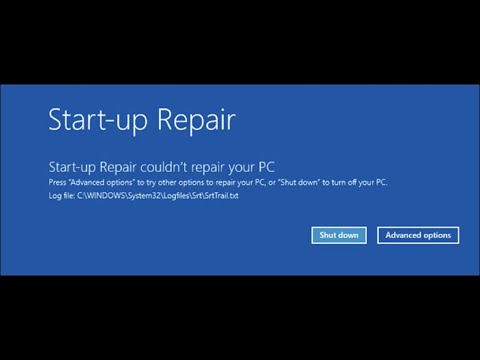
解決Windows 1087Vista「啟動修復無法修復您的電腦」

由於「啟動修復無法修復您的電腦」錯誤而無法開機Windows電腦? 我們整理了可能有助於解決Windows 10/8/7/Vista問題的解決方案列表。

電腦修復:開機黑畫面、藍屏錯誤?一文教你搞定!

幸運的是,Microsoft 在 Windows 系統中內建了一套強大的急救工具——Windows 修復環境 (WinRE),其中的核心功能「啟動修復」(或稱「自動修復」)是解決開機問題的第一道防線。 然而,當自動修復也束手無策時,許多使用者便感到不知所措。 本文章旨在提供一份終極解決方案,從深入理解「啟動修復」的原理與極限開始,逐步引導您如何進入 WinRE,並針對「藍色畫面」與「黑色畫面」等不同卡關情境,提供一系列由淺入深的疑難排解步驟。 我們將涵蓋系統還原、命令提示字元下的進

如何在 Dell 電腦上執行 Windows 啟動修復

「啟動修復」是 Windows 內建工具,可修正讓電腦無法正常啟動的問題。 它會掃描您的系統是否有遺失或損壞檔案等問題,並嘗試自動修復。 如果您的電腦無法開機,您可以從 Windows 內部或作業系統外執行啟動修復。 注意:啟動修復功能無法修正硬體問題,例如硬碟故障或記憶體不相容。 啟動修復功能不是備份工具,無法協助您還原相片或文件等任何個人檔案。 請定期備份您的資料,有助於保護電腦上的資料。 執行啟動修復的方式很多。 這項功能可以從桌面執行,也可以使用 Windows 修復環境 (WinRE) 從 Wi

已修復:Windows 1110電腦無法執行啟動修復

啟動修復(Startup Repair)通常被用於診斷和修復電腦啟動問題,屬於Windows作業系統的一個內建功能。 如果啟動修復功能不能正常使用,您就不能進入Windows桌面,電腦也就相當於一塊搬磚。

startuprepair開機

透過「啟動修復」,您可以修正造成Windows無法啟動的常見問題。瞭解如何存取「啟動修復」。,在Windows10上進入啟動修復的快速步驟:1.按Win+I前往「設定」應用程式。2.轉至更新和安全性並選擇復原。3.按一下「進階啟動」下的「立即重新啟動」。4.點選故障排除>進階選項>啟動修復。當電腦偵測到啟動問題時,啟動修復工具將自動診斷出已知的常見問題。這些診斷包括分析啟動日誌檔。這是為了確定問題的原因。當啟動修復工具...