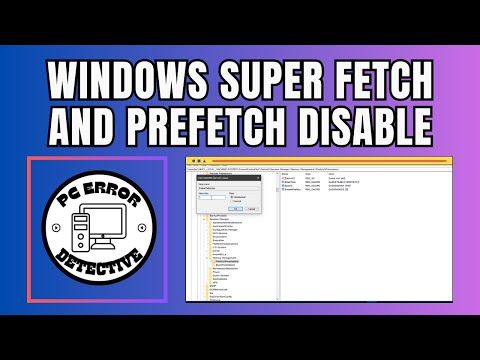
How to Disable Super Fetch and Prefetch in Windows
停用服務:雙擊“SysMain”,如果服務處於活動狀態,請選擇“停止”。在同一視窗中,在「啟動類型」欄位中,選擇「停用」。,您將看到以下步驟,用於在主頁中允許或停用SuperFetch窗口10,取決於SuperFetch服務是否正在加速您電腦上的運作或導致磁碟使用率過高和其他問題...。參考影片的文章的如下:
停用服務:雙擊“SysMain”,如果服務處於活動狀態,請選擇“停止”。在同一視窗中,在「啟動類型」欄位中,選擇「停用」。,您將看到以下步驟,用於在主頁中允許或停用SuperFetch窗口10,取決於SuperFetch服務是否正在加速您電腦上的運作或導致磁碟使用率過高和其他問題...。參考影片的文章的如下:
停用服務:雙擊“SysMain”,如果服務處於活動狀態,請選擇“停止”。在同一視窗中,在「啟動類型」欄位中,選擇「停用」。,您將看到以下步驟,用於在主頁中允許或停用SuperFetch窗口10,取決於SuperFetch服務是否正在加速您電腦上的運作或導致磁碟使用率過高和其他問題。,在「服務管理員」視窗中,向下捲動直到找到「Superfetch」。右鍵單擊“Superfetch”並選擇“屬性”。在屬性視...

大家都知道工作管理員可以強制直接關閉程式,ALT+F4也有相同的作用,但是總是有叫天天不靈叫地地不靈的時候,想砍砍不掉的時候總是以重新開機來解決,這時候就沒有更好的撇步了嗎?SuperF4就是比ALT+F4更強大的...

![How To Enable Or Disable Superfetch [Tutorial]](https://i.ytimg.com/vi/g_J2ONOKhvk/hqdefault.jpg)
